
這幾天有更新微軟 Windows 10(或根本不知道被強制更新)的朋友,如果你發現電腦螢幕的解析度變得奇差無比,甚至連顯示畫面的尺寸都小了好幾號,這是因為顯示卡驅動程式在 Windows 10 中造成匹配衝突所造成的問題。
下面是工字號替大家整理好的維修教學,請跟著教學步驟一步步操作,應該就能解決這次因系統升級所導致的解析度問題。
朋友說畫面連進系統都有困難,螢幕只要一進 Windows 就是亂碼,根本無法照我的教學步驟解決問題。如果你沒辦法進入 Windows 10 系統畫面,請重新開機,並且每隔 3 秒就按壓鍵盤上的「F8」鍵(其實只要在某一時刻按壓即可,不過每隔 3 秒按一下比較簡單說明),接著會開啟文字選單,請選擇當中的安全模式(Safe Mode)進入系統後,再依下列步驟排除問題即可。
11.22 補充資料
微軟(Microsoft)最近釋出的 Windows 更新中,有一個項目是顯示卡驅動程式(Display Card Driver),但是在系統完成更新升級,並且重新開機後,電腦螢幕解析度卻意外大幅度跳水成 1024 × 768 像素。由於目前較新的螢幕解析度幾乎都是 1920 × 1080 起跳,因此這種解析度錯亂的狀況會造成使用者極大的困擾。
查看 Windows 10 解析度
當你發現自己的螢幕畫面變得奇怪,第一步請先檢查自己的螢幕解析度。
以 Win 10 為例,只要在電腦「桌面(桌布)」上點擊滑鼠右鍵,並選取「顯示器設定」按鈕,就能打開系統設定中的「顯示器」頁面。再點擊頁面下方的「進階顯示設定」按鈕,就能打開如下圖一所示的「自訂您的顯示器」頁面,其中有一項「解析度」選單,請檢查該解析度是否正常。
由於電腦解析度應該要是 1920 × 1080,如果你能在解析度選單中找到正常的解析度,表示先前的電腦異常只是臨時性的,請手動修改為正常值即可。但要是在解析度選單中找不到正常解析度,甚至電腦還告訴你錯誤解析度是建議選項時,代表顯示卡已經發生問題,這時候請大家接著往下繼續看。
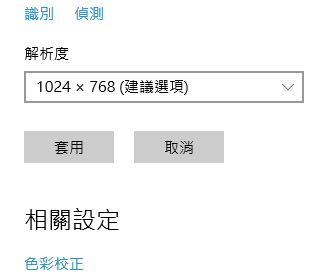 圖一,錯誤的螢幕解析度。
檢查 Windows 10 裝置管理員
由於我們已經排除解析度不是被人為惡意調整,所以請你打開電腦的「裝置管理員」。
裝置管理員啟動方法:找到 Win 7/8/10 螢幕左下方的「 開始」按鈕,在按鈕上點擊滑鼠右鍵叫出功能選單,接著點擊選單中的「裝置管理員」按鈕。
 Windows 開始按鈕
請參考下圖二所示,我們在裝置管理員列表中,發現有四組裝置名稱為「Media」,前方還放了黃色驚嘆號圖示,表示這項裝置有問題。
請你在每一項裝置名稱上,點擊滑鼠右鍵呼叫出功能選單,再在選單中點擊「解除安裝」按鈕,以解除該問題裝置與系統的匹配(以圖ˋ二為例,需要反覆執行四次)。
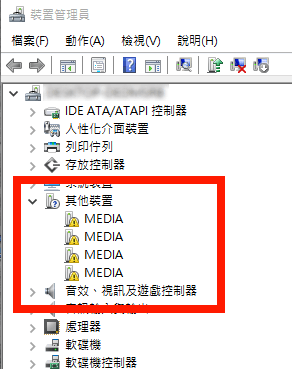 圖二,裝置管理員錯誤警告。
將所有問題裝置移除後,在裝置管理員視窗任意位置處,點擊滑鼠右鍵叫出功能選單,並點擊選單「掃描硬體變更」按鈕,讓系統自己去掃描缺失的硬體裝置。
請參考下圖三,系統會自動找出最適合的驅動程式正確安裝,原本的錯誤裝置「Media」通通被識別為正常的「NVIDIA High Definition Audio」裝置。
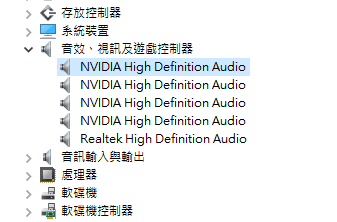 圖三,裝置管理員,正常硬體資訊。
請參考下圖四,重新檢查螢幕解析度,在解析度列表中,已經可以正確列出顯示卡支援的所有解析度數值,表示我們的螢幕畫面問題已經獲得解決。
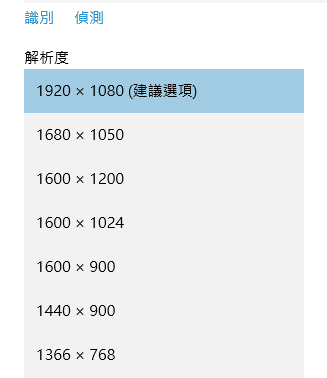 圖四,完整顯示的解析度清單。
由於工字號手上這台桌上型電腦的顯示卡,是 Nvidia 設計出品,因此不清楚 ATI 顯示卡是否也會遇到相同問題,還麻煩有遇到的朋友回報給大家知道。
另外,如果你在這篇文章中還是無法有效解決解析度的問題,我的建議是先手動更新顯示卡驅動程式(一般能在官網找到,如果沒有新版也可以用舊版做測試)。再不行的話很有可能是你的顯示卡(或主機板顯示晶片)的硬體有問題,這時應該找另一片顯示卡來做交叉測試(一般嫌麻煩的話,可以找認識的工程師朋友發發好人卡)。
讀者常見問答與實戰排錯(精選 62 則留言整理)
文章發布後,大量遭遇 Windows 10 強制更新災情的讀者紛紛湧入留言求助與回報。為方便後續遇到類似顯示卡衝突、解析度跑掉或螢幕黑屏的讀者快速查閱,工字號將這 62 則實戰問答歸納為以下 7 大核心疑難專題:
一、裝置管理員找不到「Media」或驚嘆號無法消除?
讀者 lily 提問:
我的筆電在裝置管理員解除安裝有驚嘆號的裝置後,按下「掃描硬體變更」,卻依然出現驚嘆號裝置,請問該怎麼解決?
工字號診斷:
光是「解除安裝再掃描」,如果本機內存的驅動版本沒變,系統只會自動把原先那套衝突的舊驅動重新抓回來,問題自然原地踏步。請直接至顯示卡或筆電晶片官方網站(NVIDIA / AMD / Intel),依硬體型號手動下載最新版專用驅動進行覆蓋安裝;若該老舊型號已不再獲新版 Windows 支援,則需退回前一版穩定驅動。
讀者 kerekr、Paul、莫允、Du 提問:
依照教學打開裝置管理員,卻根本找不到「Media」或「其他裝置」分類,或是更新了官方驅動在桌面上點右鍵依然無法調整正確解析度,甚至顯示卡變成「Microsoft 基本顯示卡」,這該怎麼辦?
工字號診斷:
- 裝置分類被歸入不同名稱:不同批次的 Windows 更新,不一定會將異常裝置標為「Media」,有時會被自動歸類在「顯示卡」下的「Microsoft 基本顯示卡(Microsoft Basic Display Adapter)」並帶有黃色驚嘆號。
- 手動更新驅動覆蓋:只要看到「Microsoft 基本顯示卡」,就代表系統根本沒加載獨立顯卡驅動。請直接下載專屬驅動安裝包執行安裝,切勿單純依賴 Windows 自動搜尋。
- 顯卡控制面板設定:若桌面右鍵的系統顯示設定被鎖住,可直接打開 NVIDIA Control Panel 或 AMD Catalyst / Radeon 軟體,直接在顯卡專用控制台中強制指定原生解析度(如 1920 × 1080)。
二、AMD / ATI 顯示卡用戶:同樣遭遇更新災情該如何應對?
讀者 YI、HwChw(Asus EAH6850)、kerekr 詢問:
請問 AMD / ATI 顯示卡在 Windows 10 更新後也碰上解析度異常、GPU 驅動起不來的慘況,這篇文章的解法也適用嗎?
工字號解答:
完全通用!微軟更新造成的是通用驅動與顯示卡晶片之間的底層匹配衝突,不分 NVIDIA 或 AMD。
標準處理步驟:
- 至 AMD 官方支援頁面下載對應你型號的 Windows 10 專用驅動。
- 先在裝置管理員將異常的顯示卡解除安裝。
- 執行官方安裝程式安裝最新驅動,重開機後即可完全復原。
三、開機黑屏、滑鼠游標異常與多螢幕配置問題
讀者 許展毓、Lynn Chang 提問:
更新完後重開機畫面突然全黑,連游標都沒有;或者隔天開機黑屏,但在工作管理員時看得到滑鼠,該如何自救?
工字號指引:
開機黑屏但主機仍在運轉,多半是顯示卡輸出頻率或驅動加載錯誤。請重新開機時連續按壓「F8」(或在開機未進系統前強制關機重啟 2~3 次觸發 Windows 自動修復環境),選擇進入「安全模式(Safe Mode)」。安全模式下僅會載入最基礎的顯示驅動,進入桌面後便能從容解除衝突更新或重新安裝顯示卡驅動。
讀者 Aduei 提問:
桌電更新後,開機進桌面約 1~5 分鐘就突然黑屏,但安全模式下完全正常!原以為是 ATI Radeon 4830 驅動問題,更新到最新依然黑屏;甚至拔除獨立顯卡改用 Intel 內顯也同樣黑屏,請問該如何排除?
工字號精闢分析:
安全模式正常、換了內顯也同樣在進入桌面數分鐘後黑屏,這明確排除了純顯卡硬體燒毀的可能,而是典型的「開機啟動項或背景常駐服務衝突」。
建議在安全模式下備份重要資料,並執行工作管理員的「開機啟動」分頁或 msconfig,將非微軟的第三方應用程式、常駐排程與防毒軟體暫時全數停用後重開機測試,即可揪出罪魁禍首。
讀者 Pomme Hayase 提問:
裝 A 螢幕開機黑畫面(Win 7 時正常),換成 B 或 C 螢幕卻能正常顯示,不同尺寸螢幕設定也亂掉,該如何修復?
工字號解答:
先接上可顯示的螢幕或進安全模式,重設顯示器頻率與解析度。不同螢幕對於 EDID 訊號與更新頻率支援度不同,驅動衝突時容易導致特定舊螢幕「超出顯示範圍」而黑屏,重裝原廠顯卡驅動後重新偵測顯示器即可解決。
四、筆電特有災情:螢幕極暗、自動調暗與音效失效
讀者 阿丸、雯茹 提問:
筆電升級 Windows 10 後,放著不動或看影片時螢幕就會自己一直變暗;更慘的是昨天更新後連筆電的聲音也完全消失了!
工字號指引:
- 螢幕無故變暗:這是更新後電源設定被洗成系統預設值。請至控制台的「電源選項」與「省電模式」,關閉「自動調整亮度」或檢查 Intel 顯示晶片控制台中的節能技術。
- 音效同時失效:Windows 大版本更新經常同時衝擊多媒體音訊晶片。請至筆電官網下載音效卡驅動(如 Realtek High Definition Audio)重新安裝即可復原。
讀者 楊昆翰、billsa 提問:
筆電開機後轉黑,但用強光直照螢幕還是能隱約看到內部畫面;外接螢幕也是正常的。送修時原廠說要換掉整個筆電螢幕,請問真的只有換螢幕一途嗎?(顯卡為 AMD HD7600M)
工字號專業點評:
外接螢幕正常,且用強光照筆電面板能看到微弱影像,這代表顯示晶片與主機板運作正常,問題出在「螢幕背光系統」(如背光燈管、驅動高壓板或螢幕轉軸處排線磨損接觸不良)。
不要急著花大錢給原廠換整組總成,拿去專門維修液晶面板的專業店家檢測,往往只要重插排線或更換廉價零件就能滿血復活!
五、硬體老化與接觸不良:橡皮擦清理金手指絕招
讀者 連振裕 提問:
把獨立顯卡拔掉改接主機板內建顯示,鍵盤滑鼠正常;但只要插上獨立顯卡,鍵盤就完全沒反應、螢幕只有小框框,請問該怎麼辦?
工字號獨家技巧:
這是經典的「金屬接點氧化或插槽積灰導致供電/訊號異常」:
- 將獨立顯示卡拔下,拿「一般鉛筆橡皮擦」將金屬接點(金手指)的正反兩面均勻擦拭乾淨,去除氧化膜。
- 拿吹球與毛刷將顯示卡表面以及「主機板 PCI-E 插槽」內的灰塵清理乾淨。
- 確實插緊顯卡並鎖緊螺絲,通常即可恢復正常運作。
讀者 吳紘毅 詢問:
桌電用了很久沒清,開機解析度跳回 1080p 後不久又當機,變回低解析度,該怎麼辦?
工字號解答:
開機時打開機殼觀察顯卡風扇是否正常旋轉。長時間未清理容易造成灰塵堵塞散熱鰭片,顯卡過熱導致驅動重置降頻甚至死機。徹底除塵並更換散熱膏,能大幅延長硬體壽命。
六、軟體視窗縮小、高 DPI 與解析度設定迷思
讀者 Jabez、花枝丸(丸子)、milo 提問:
升級後桌面看似正常,但 Sai、Adobe 等繪圖軟體介面縮得非常小;或是待機後桌面左側被切掉一小塊、中間模糊,調整解析度是好方法嗎?
工字號解答:
- 堅持最高原生解析度:絕對不建議為了配合特定舊軟體而降低螢幕解析度,那樣會犧牲全螢幕的細緻度。正確做法是在該軟體的執行檔右鍵「內容」→「相容性」中勾選「高 DPI 設定時停用顯示調整」或交由系統縮放。
- 中間模糊或視窗位移:若液晶螢幕特定區域模糊,請重新插拔螢幕訊號線(HDMI / DP / DVI),並在螢幕本身實體按鈕按下「Auto」自動對齊校準。
七、讀者成功復原回報與熱烈感謝
在無數網友因微軟強制更新陷入螢幕錯亂、工作停擺的崩潰時刻,本篇指南成為了大家的及時雨:
- 讀者 小林:「發現更新復原就好了,沒有你我沒有辦法發現到,還是感謝你!」
- 讀者 龍:「真的是謝謝您幫了我一個大忙!原本想說螢幕這樣以後使用電腦繪圖都會有大問題,能修好真是太開心了!」
- 讀者 Felix:「超級感謝你!我剛還以為電腦壞了,因為是新買的電腦,害我都快急哭了!」
- 讀者 毛毛:「昨天莫名其妙被升級成 Win10,螢幕解析度變得很糟,心情非常差,多虧有你的教學,問題完全解決了!」
- 讀者 皮皮:「今天一早就遇到這個問題,這篇文章拯救了我,真的非常感謝!」
- 讀者 陳右嵐:「天啊!真的是太太感謝你了!解決了一個天大的問題!」
工字號結語:
電腦遇到異常時,「軟體問題先於硬體排查,邏輯推理勝過盲目重灌」。只要冷靜從驅動匹配、安全模式與裝置管理員一步步抽絲剝繭,多數看似離奇的電腦頑疾,都能在不用花冤枉錢送修的情況下迎刃而解!
以實際行動支持獨立觀點,與我們一同走得更遠
每一篇條理清晰的分析、每一次不隨波逐流的觀察,背後都是對真實與品質的堅持。我們拒絕內容農場與演算法流量綁架,堅持自由獨立的客觀發聲。
維持高品質的原創寫作與獨立營運,需要持續的實質力量。您可以選擇一次性贊助或每月定期支持,透過 Google 安全結帳,與我們一同守護這份深刻與清醒。
由 Google 安全處理付款 · 可隨時於 Google 帳戶管理或取消


留言板
為節省資源,留言將於捲動至此處或點擊按鈕後載入。