
今天工字號要來跟大家深入介紹微軟(Microsoft)最新推出的重量級作業系統——「Windows 10」的完整升級與安裝教學!
Windows 10 被微軟譽為兼具傳統 Windows 7 穩定操作習慣與 Windows 8 現代化觸控優點的跨時代之作。如果你手邊的電腦正執行 Windows 7 或 Windows 8.1,想要親自體驗這款全新系統,只要跟著本篇教學的步驟操作,就能輕鬆完成升級。
一、啟動官方升級工具與前置檢查
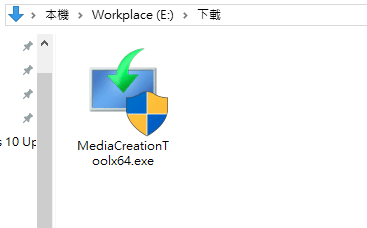
要升級至 Windows 10,最安全且穩定的管道就是透過微軟官方提供的「媒體建立工具(Media Creation Tool)」。
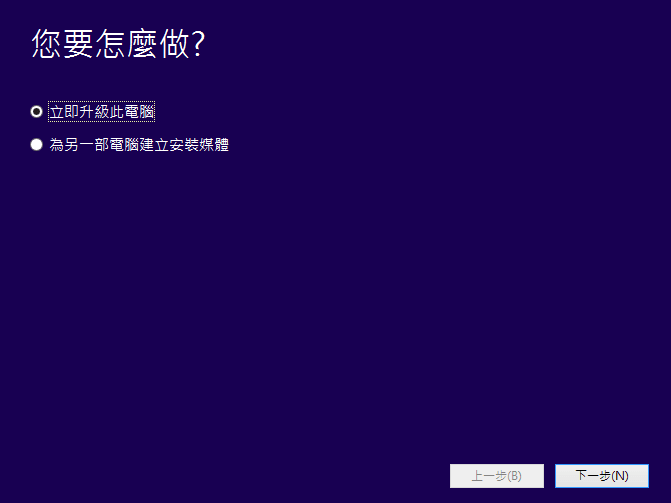
執行安裝工具後,首先選擇「立即升級此電腦」,工具程式便會開始在背景連線伺服器下載最新的 Windows 10 系統安裝檔案。
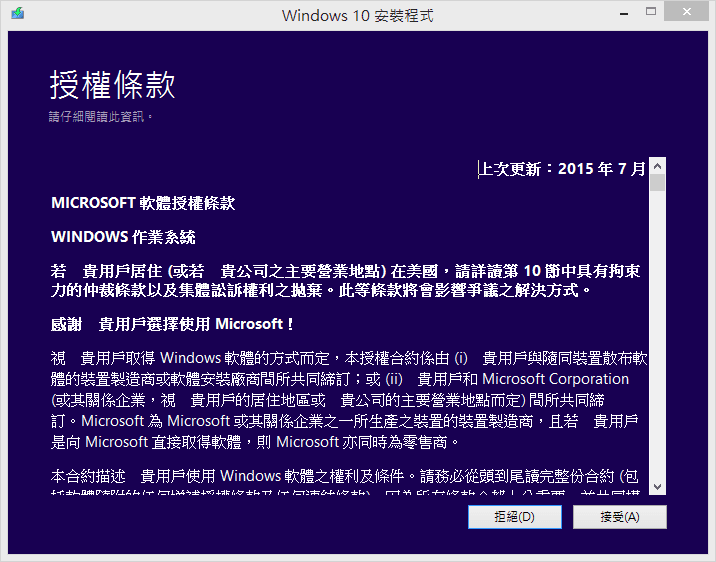
下載完成並通過完整性檢查後,畫面會跳出正式的「軟體授權條款」,閱讀後點擊【接受】繼續。
接著安裝程式會自動執行「正在取得更新」,連線至 Windows Update 伺服器下載硬體驅動程式與最新的核心安全性修正檔,確保安裝過程與硬體能維持最高相容性。

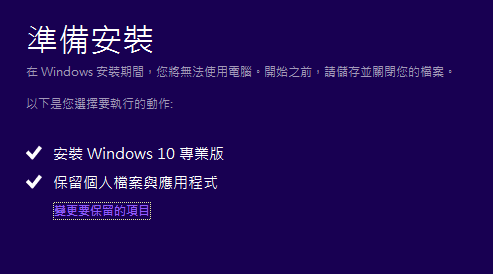
通過相容性檢查後,畫面會顯示「確定您已準備安裝」,並在下一步彙整摘要:「準備安裝 Windows 10」以及目前預設的保留項目。

二、升級 Windows 10 時可以保留哪些項目?
在點擊「安裝」之前,請特別注意視窗中的「變更要保留的項目」連結。您可以保留的內容取決於目前電腦執行的 Windows 版本:
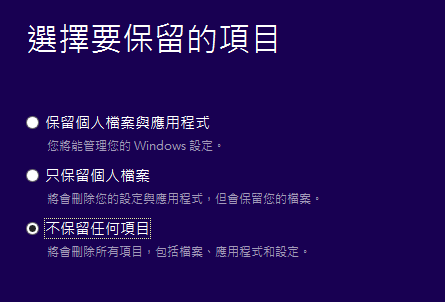
一般常見的三種保留等級如下:
- 保留個人檔案與應用程式: 最省事的無痛升級方案。會完整保留系統設定、桌面背景、瀏覽器我的最愛,以及桌面、文件、下載等使用者資料夾內的所有個人檔案,絕大多數相容的應用程式在升級後也能直接無縫開啟。
- 僅保留個人檔案: 僅保留使用者帳號目錄下的文件、照片與下載檔案,所有原本安裝的第三方應用程式都會被清除。適合電腦長期使用後累積過多垃圾軟體、希望藉此清理環境的使用者。
- 不保留任何項目(乾淨安裝):
這會徹底清除系統碟中的所有應用程式與設定。你舊有的個人檔案將會被系統打包移動到系統磁碟根目錄的
Windows.old資料夾中。
[!WARNING] 如果選擇「不保留任何項目」,在繼續之前請務必確認:
- 重要檔案已事先備份至外接硬碟、隨身碟或雲端儲存;
- 找回需要重新安裝之付費軟體的授權金鑰或安裝序號;
- 若使用指紋辨識或 PIN 碼登入,請務必記牢原本的完整 Microsoft 帳戶密碼。
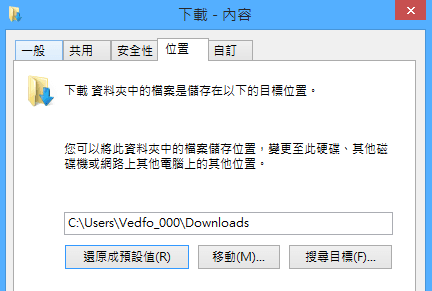
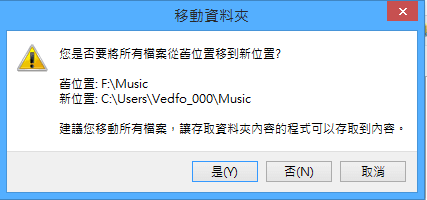
此外,系統使用者預設的下載目錄與重要資料夾,也建議在升級前檢視磁碟配置,必要時可將存放路徑轉移至其他磁碟分割區,確保系統碟有充裕的空間執行安裝。
三、全新 Windows 10 介面與核心功能巡禮
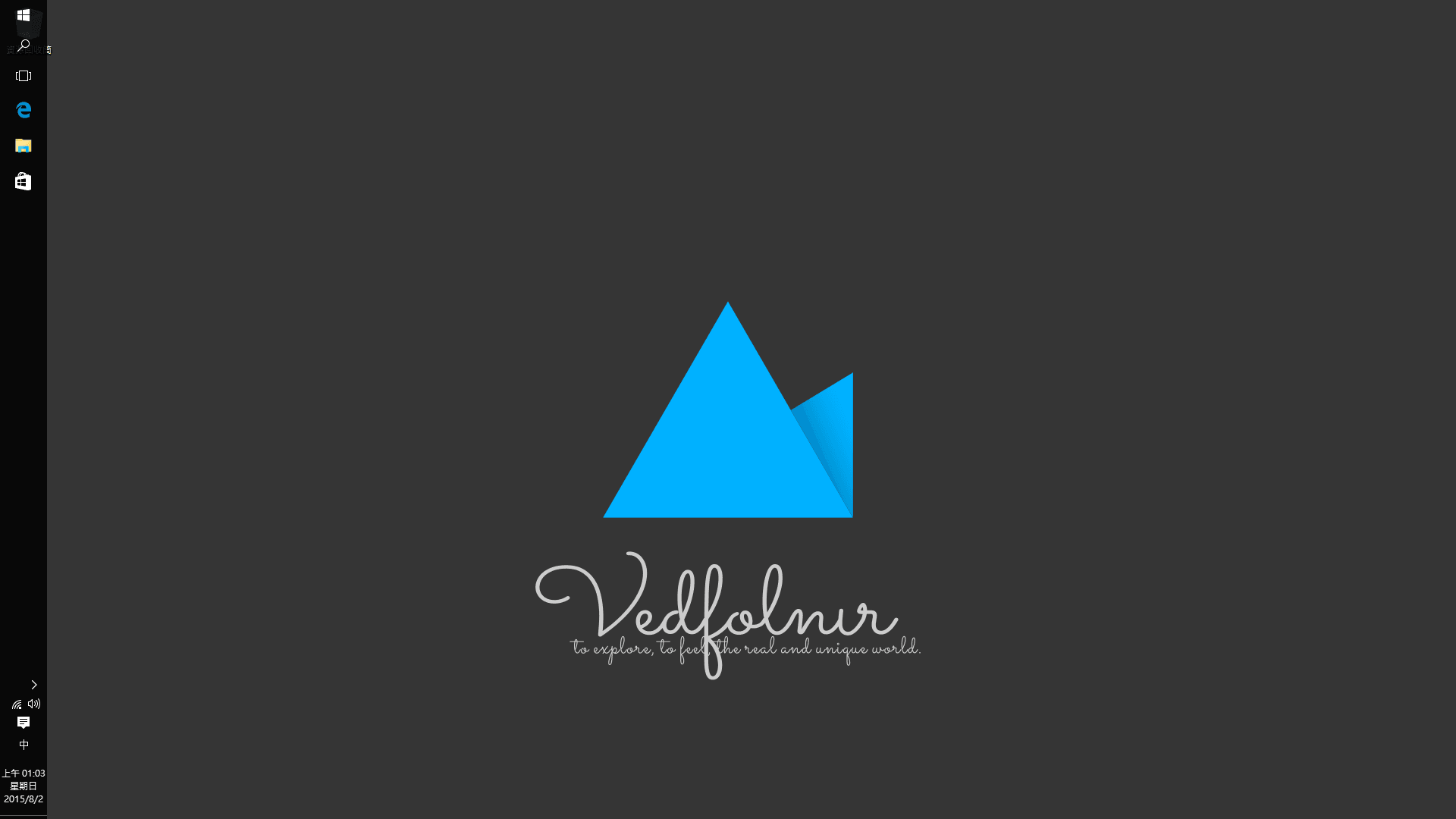
安裝過程電腦會自動重新開機數次,大約 30 分鐘至 1 小時後,映入眼簾的就是令人耳目一新的 Windows 10 全新桌面!
1. 榮耀回歸的全新「開始」功能表
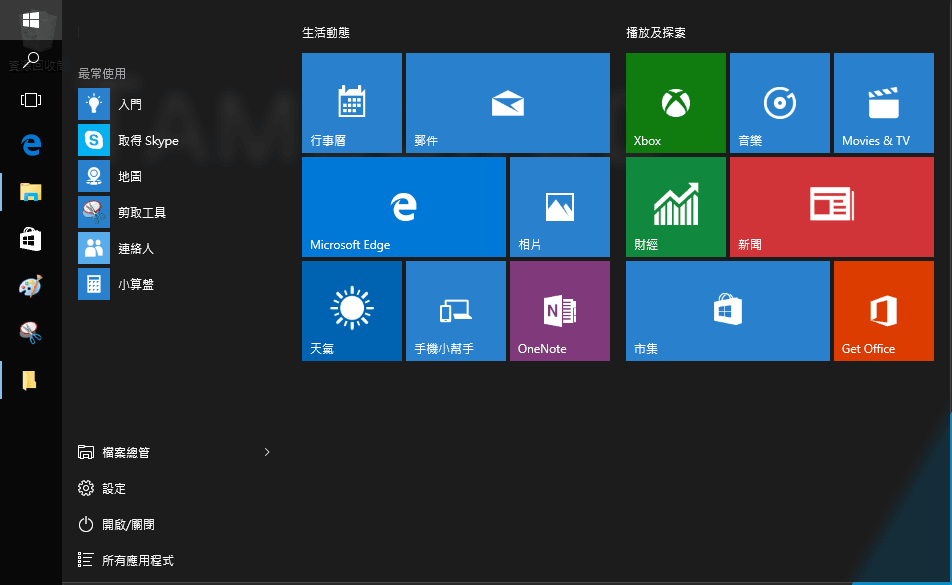
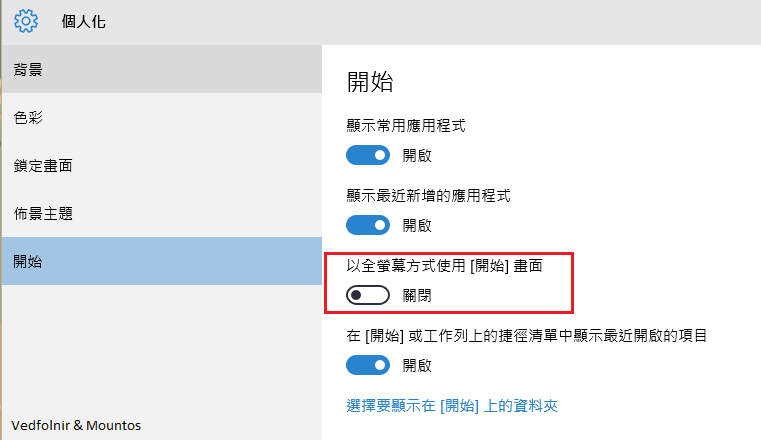
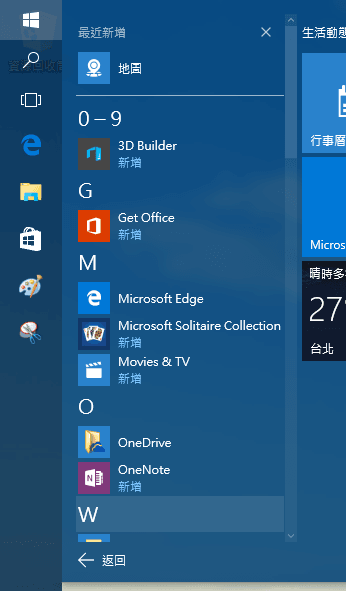
微軟在 Windows 8 取消傳統「開始功能表」引發廣大反彈後,在 Windows 10 帶來了集大成的設計:左側是使用者熟悉的傳統應用程式清單與常用捷徑,右側則無縫融入了可自由縮放、自訂排版的動態磚(Live Tiles)。
2. 扁平化與現代感的檔案總管
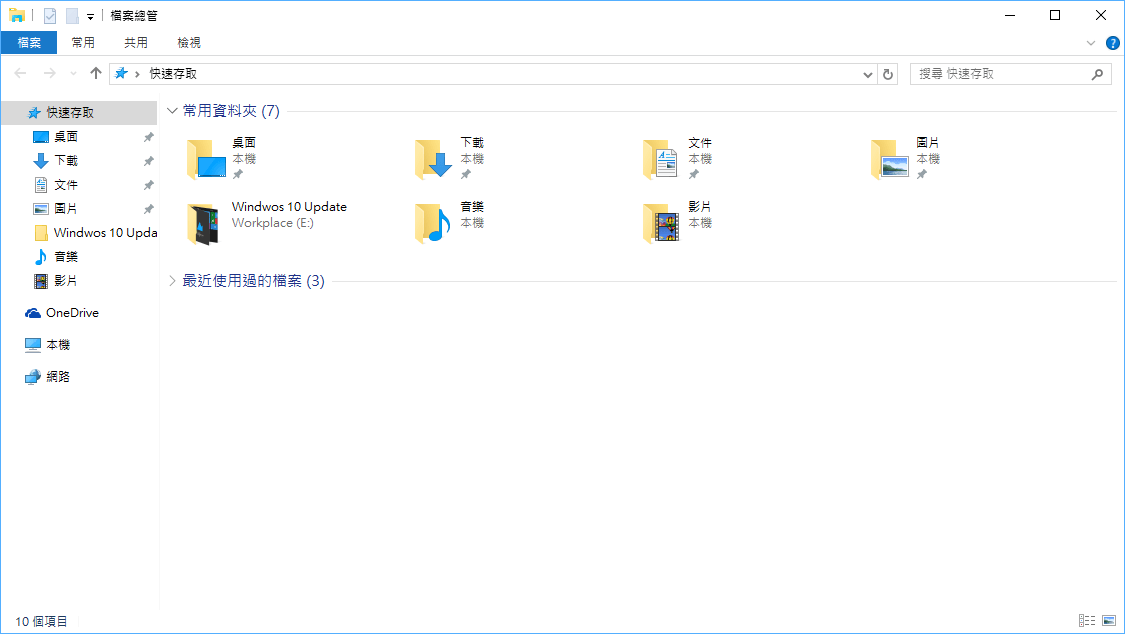
Windows 10 的檔案總管換上了更為俐落的圖示風格,並在左側導入「快速存取(Quick Access)」清單,能智慧釘選最常用的資料夾與近期開啟過的檔案。
3. 多桌面虛擬工作空間(工作檢視 / Task View)
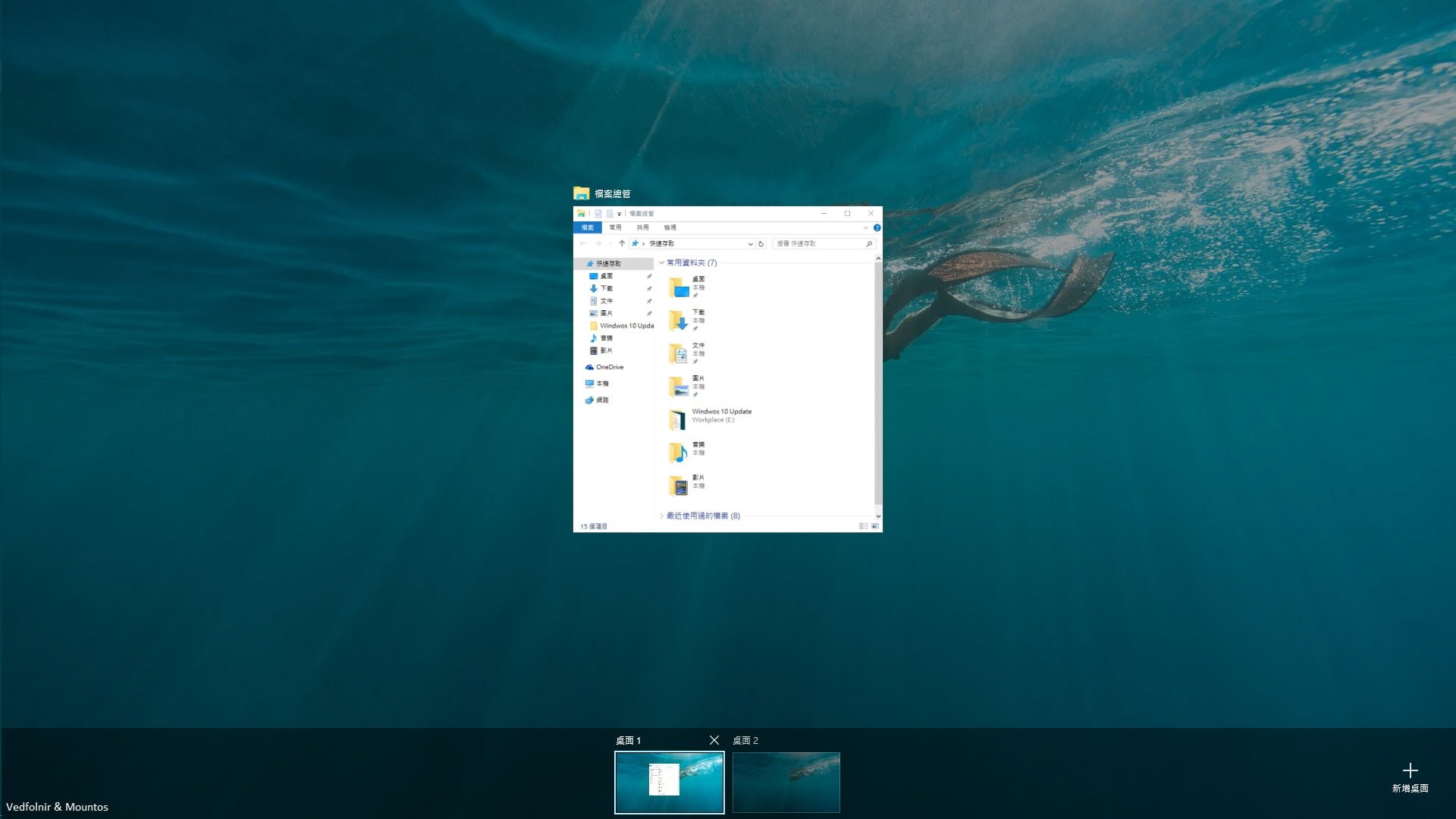
這是 Windows 10 最具生產力的大躍進之一!點擊工作列上的「工作檢視」圖示(或快捷鍵 Win + Tab),即可一覽所有開啟的視窗,並能在頂部新增多個獨立的虛擬桌面,將工作、娛樂與閱讀視窗徹底分流。

4. 雙軌並行的控制台與全新設定面板
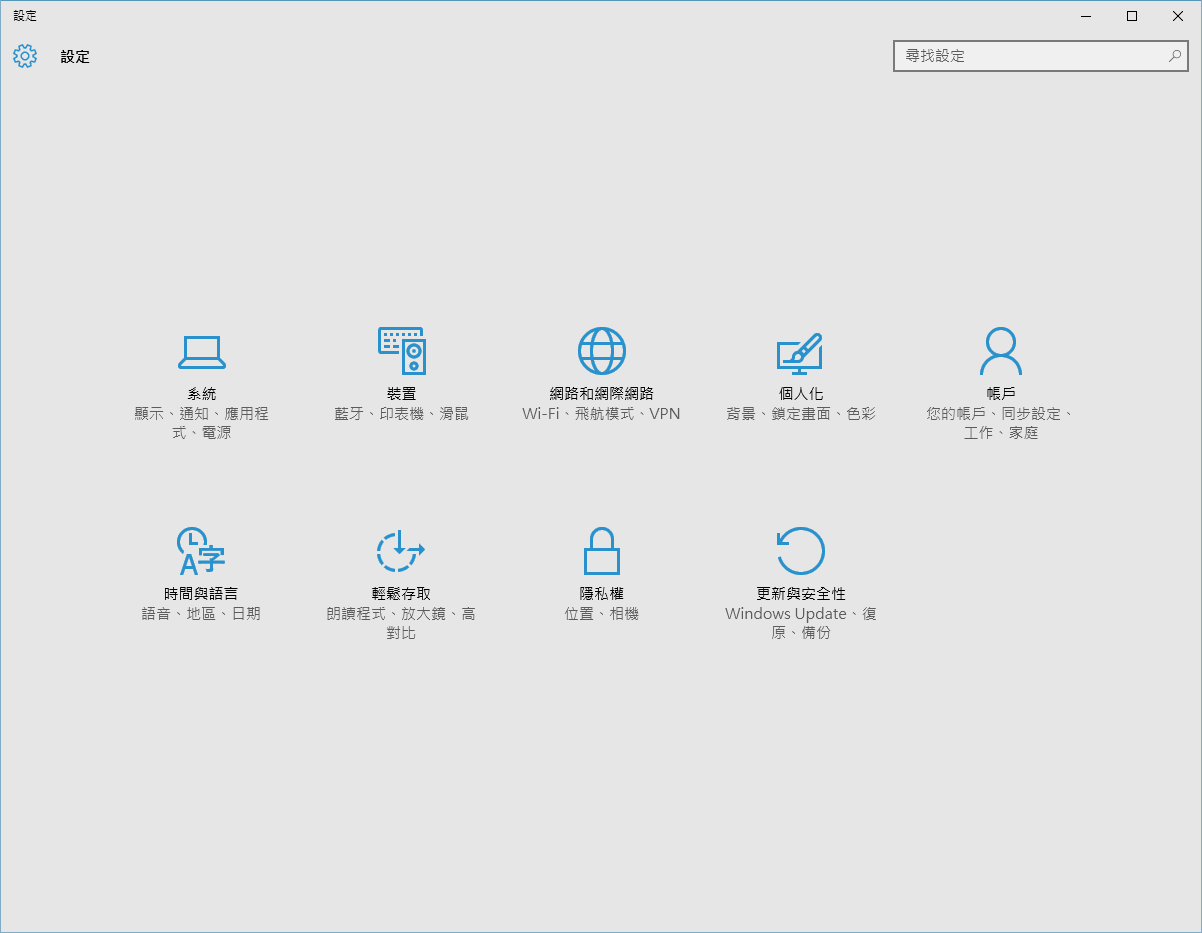
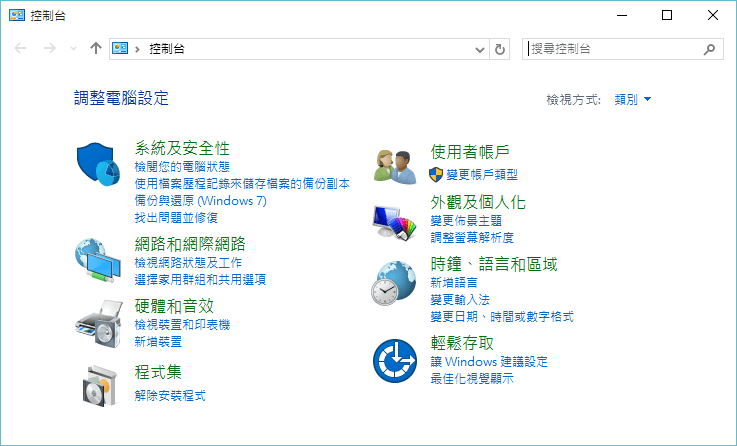
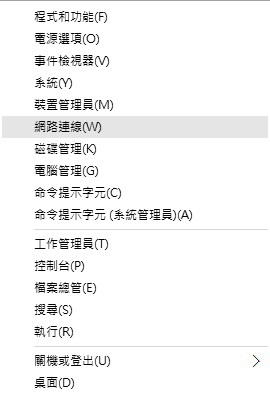
在系統管理方面,除了為觸控與簡潔設計的全新「設定(Settings)」App 之外,微軟依然完整保留了進階使用者習慣的「傳統控制台」;對著開始按鈕點擊滑鼠右鍵,還能呼叫出豐富的快速系統功能選單(Win + X)。
5. 全新內建生產力與生活應用程式
Windows 10 同步升級了整套內建核心軟體:
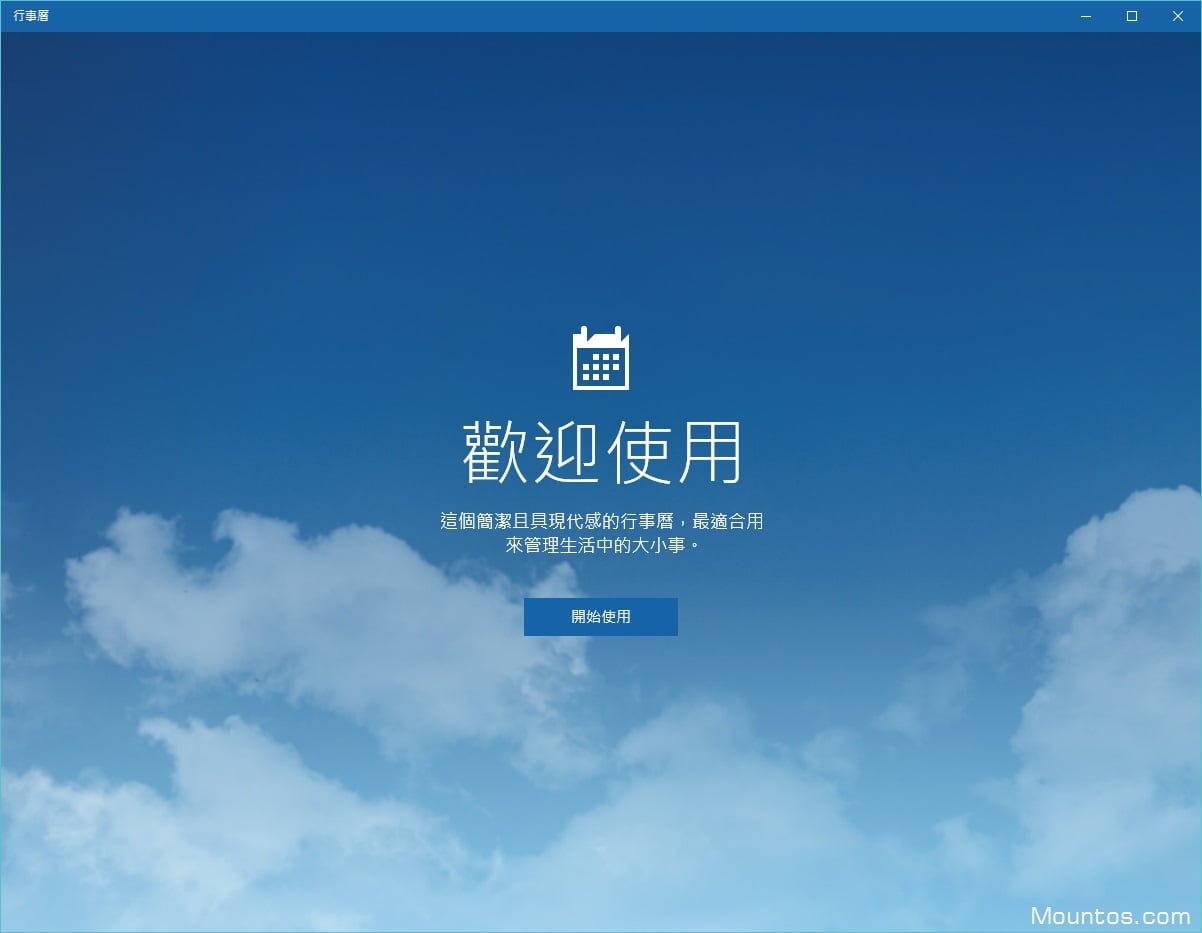
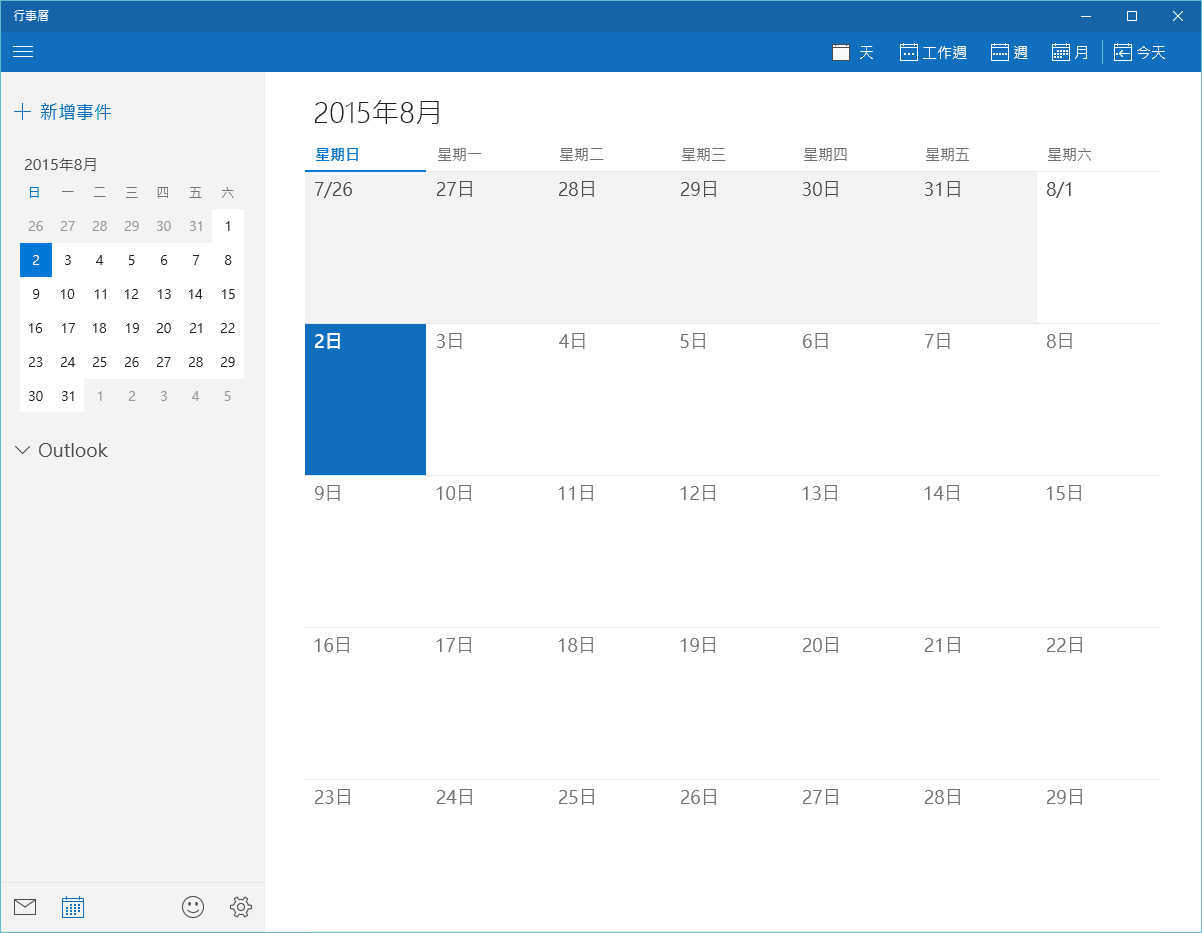
- 行事曆(Calendar):支援多日曆同步、色彩標記與極致美觀的月曆檢視;
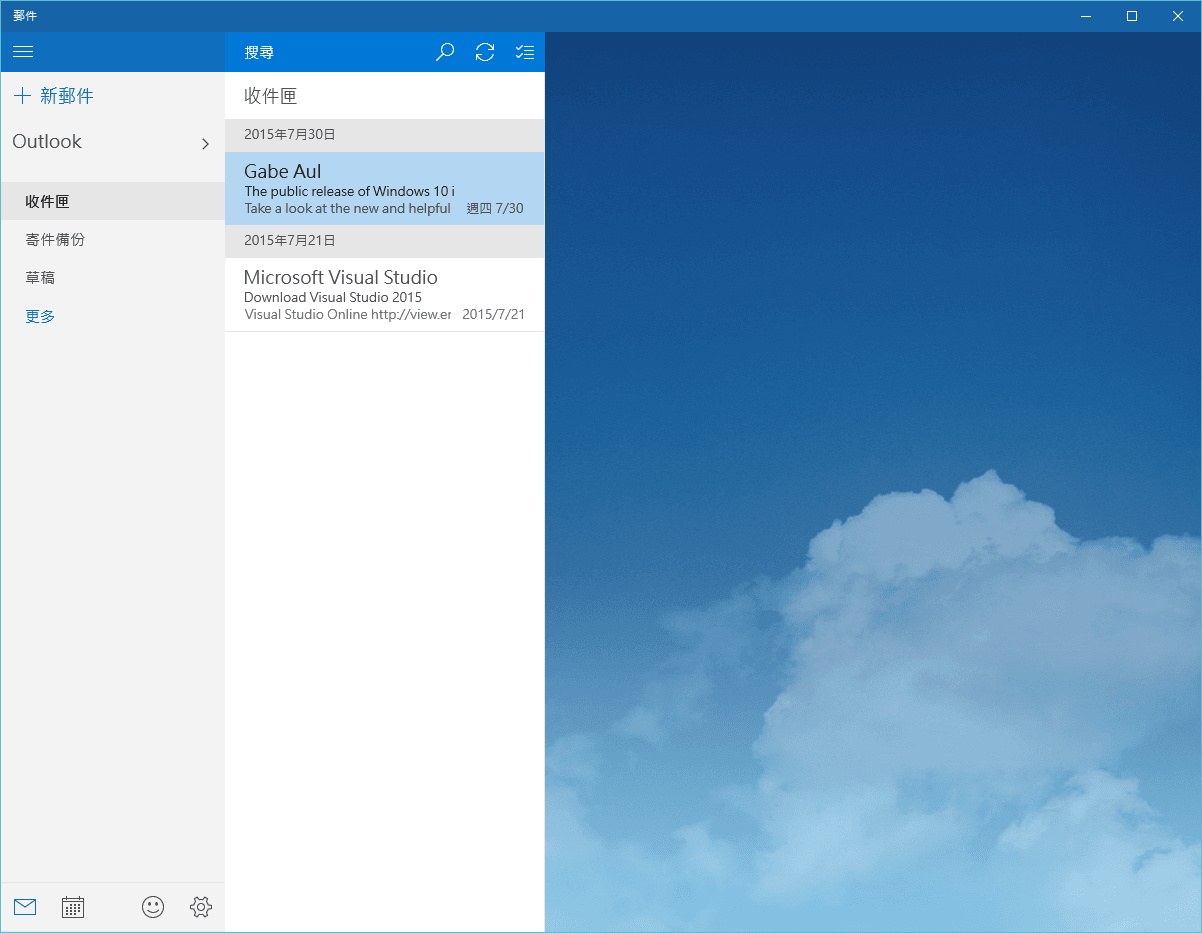
- 郵件(Mail):支援多帳戶整合與快速左右滑動標記;
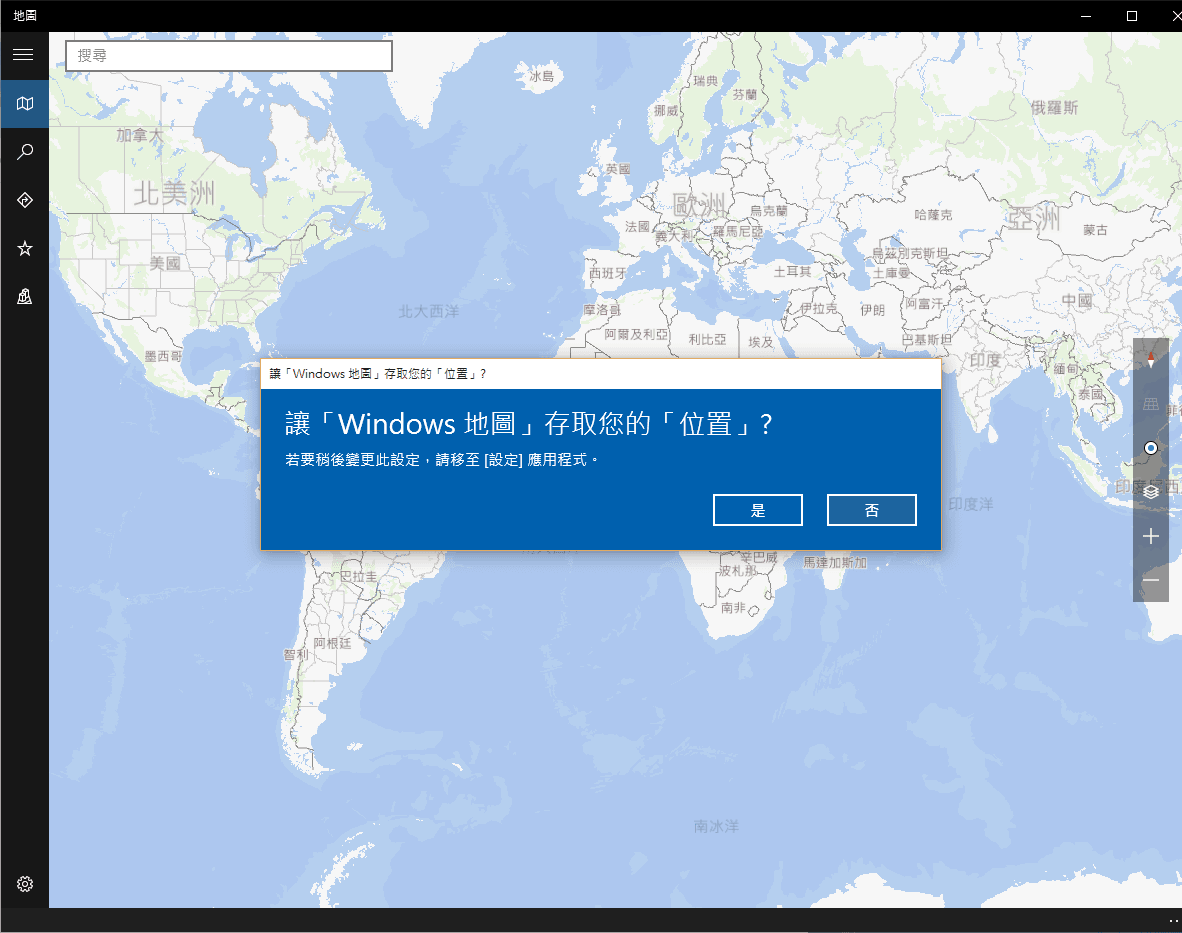
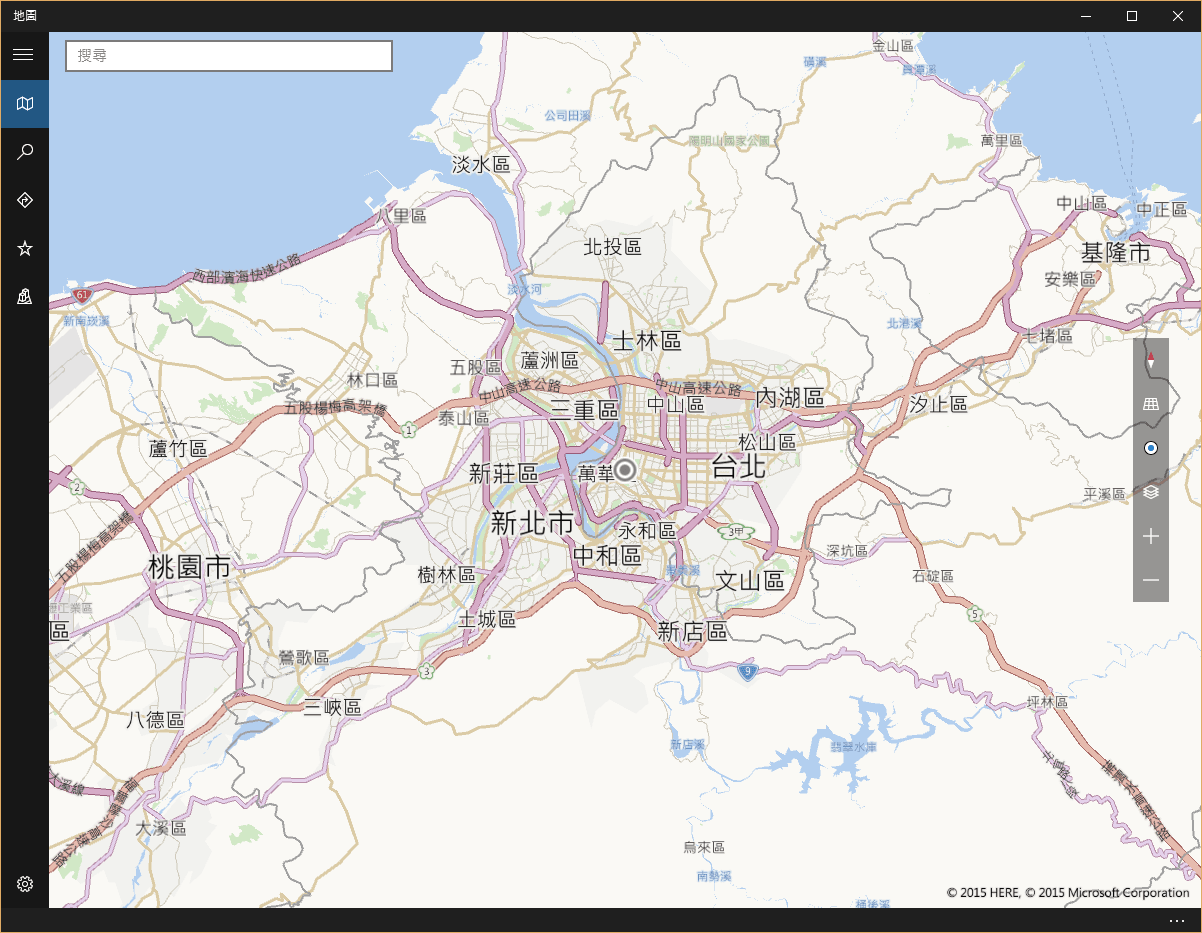
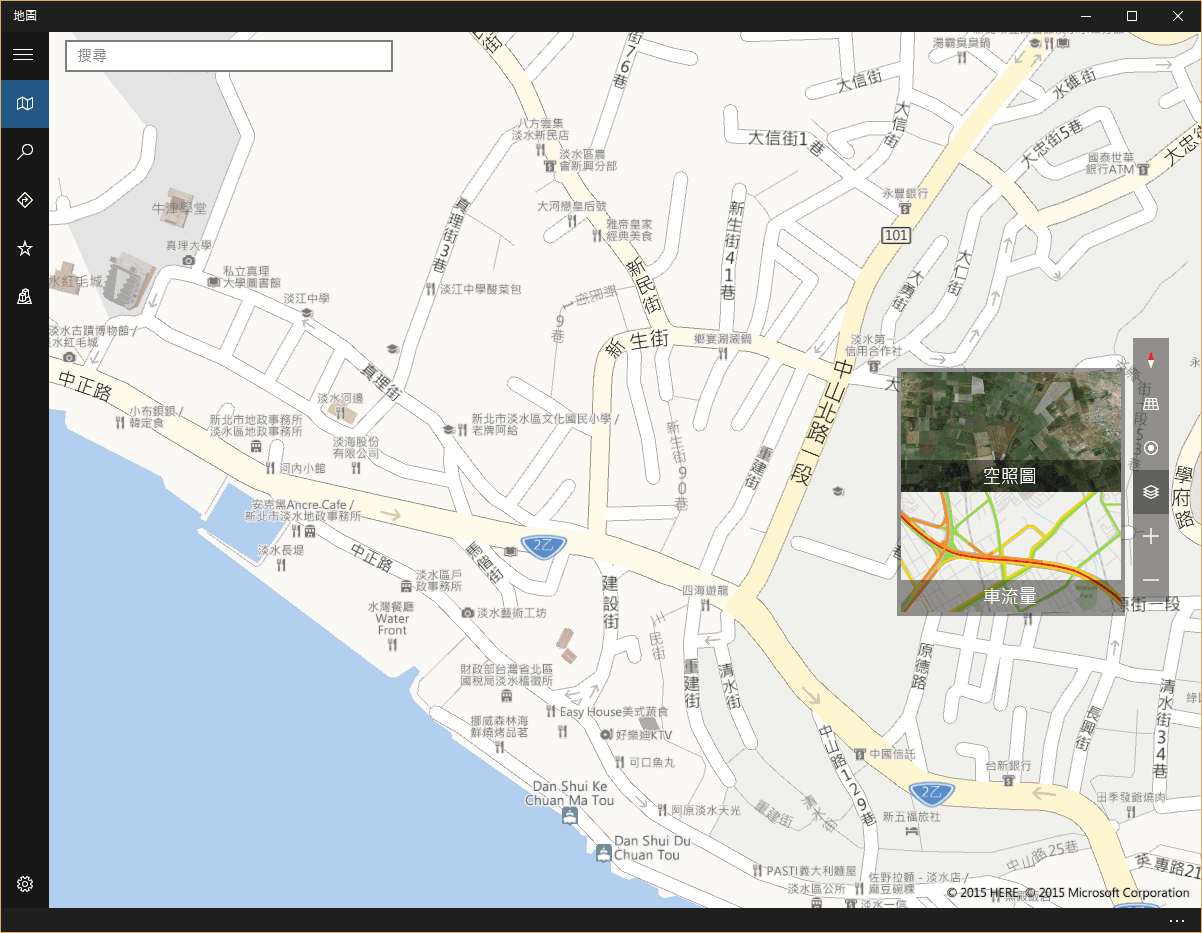
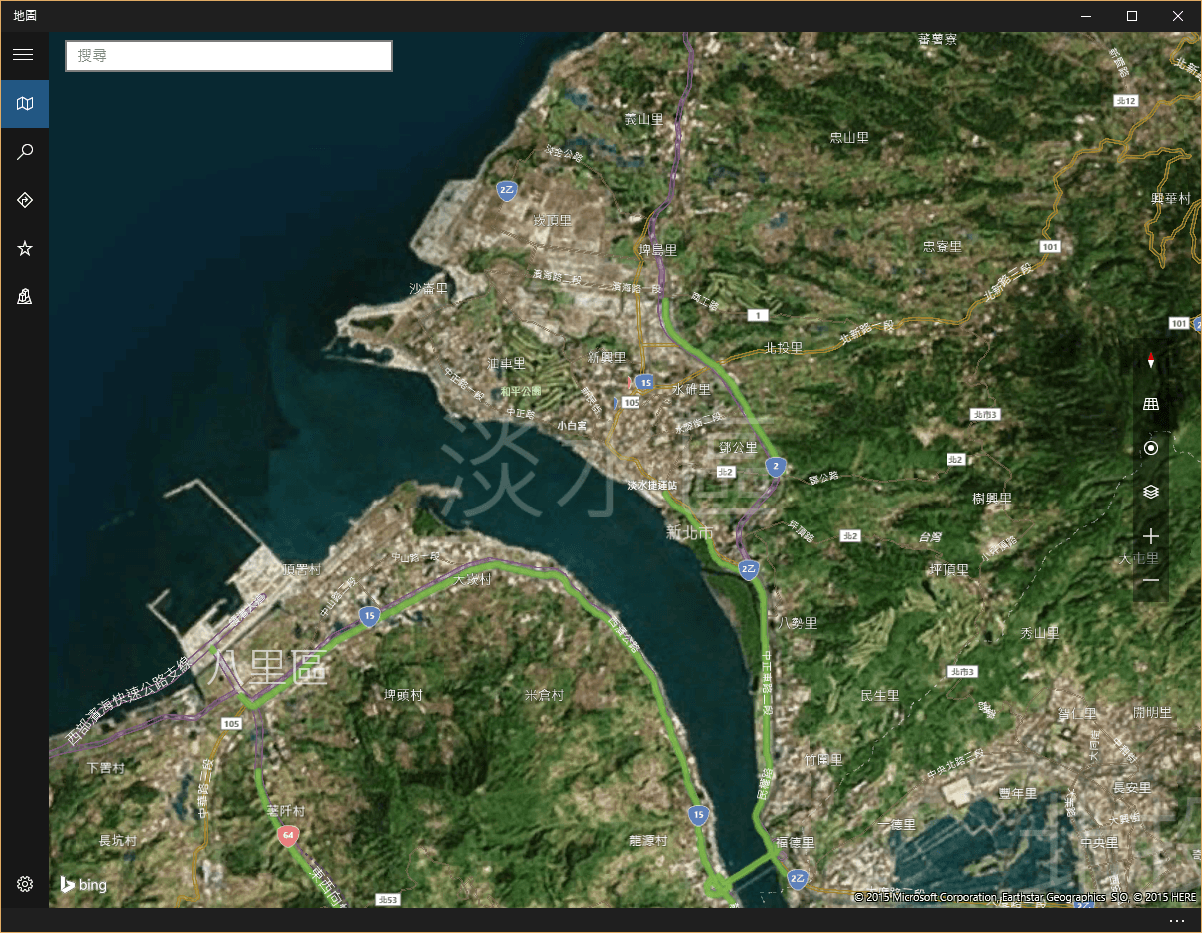
- 地圖(Maps):結合 Bing 地圖圖資,提供即時定位、衛星空照圖以及主要幹道車流量路況顯示。
四、升級後的重要收尾:釋放舊系統 Windows.old 磁碟空間
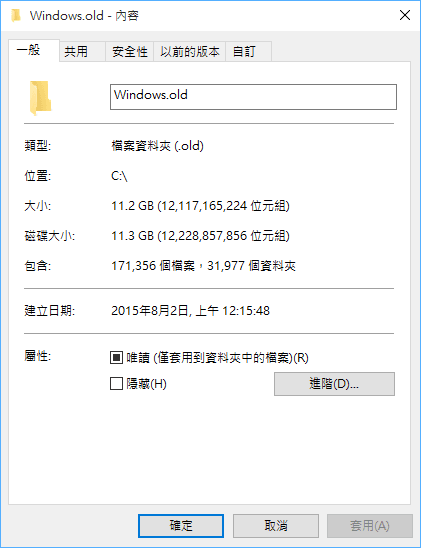
升級完成後,許多細心的使用者打開 C 槽,會發現可用硬碟空間大幅減少,且根目錄多出了一個名為 Windows.old 的龐大資料夾。
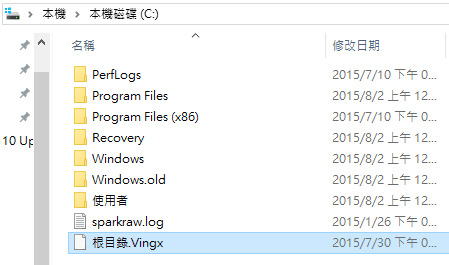
這是微軟貼心設計的「降級後路」——在升級後的一個月內,如果新系統發生嚴重不相容或硬體異常,使用者可以透過該資料夾一鍵還原回先前的舊系統。
但如果你使用數天後發現運作一切順暢,這個動輒佔用 20GB~40GB 的資料夾就會成為空間殺手。
正確清理 Windows.old 的方式:
- 切勿直接在檔案總管手動對著
Windows.old點選刪除(會因權限不足而卡住); - 對著 C 槽按滑鼠右鍵 ➜ 點選【內容】➜ 點擊【磁碟清理】;
- 點選視窗下方的【清理系統檔】;
- 在清單中勾選「之前的 Windows 安裝」;
- 點擊確定,系統便會安全且乾淨地將
Windows.old完整卸載,釋放出珍貴的硬碟空間!
結語
經過工字號的實際升級測試,Windows 10 無論在系統反應速度、工作列生產力配置,或是跨軟體的流暢度上,都展現出相當成熟的綜合表現。
如果你還在猶豫是否該告別舊版系統,不妨趁著官方升級管道暢通之際,為自己的電腦換上這款兼具現代感與生產力的新世代作業系統吧!
以實際行動支持獨立觀點,與我們一同走得更遠
每一篇條理清晰的分析、每一次不隨波逐流的觀察,背後都是對真實與品質的堅持。我們拒絕內容農場與演算法流量綁架,堅持自由獨立的客觀發聲。
維持高品質的原創寫作與獨立營運,需要持續的實質力量。您可以選擇一次性贊助或每月定期支持,透過 Google 安全結帳,與我們一同守護這份深刻與清醒。
由 Google 安全處理付款 · 可隨時於 Google 帳戶管理或取消




留言板
為節省資源,留言將於捲動至此處或點擊按鈕後載入。