
Windows 10,這套有著完美數字的作業系統(OS, Operation System)是微軟公司(Microsoft)即將在明年 2015 年推出的最新大作。
按照往例,在推出正式版前會階段性的釋出不斷更新的技術預覽版(Technical Preview),這項用意除了讓軟體工程師與專案經理做參考外,也讓我們一般民眾得以偷窺接下來另一波新作業系統的含羞半遮樣貌。
關於 Windows 10 作業系統的檔案下載位址,請參考文末延伸閱讀[1],已經整理好你所需的詳細資訊。
如果你想試用這套最新版本的作業系統,微軟還提供**內幕預覽計劃(Insider Preview Program)**的申請[2],讓大家都能以計畫協助者的身份參與作業系統的測試。對於大數據的情報蒐集與整理有相當好的效果。
下面是我們從系統安裝到第一次體驗 Windows 10 技術預覽版 (以下簡稱W10)的圖示流程與介紹,特別整理出來提供大家做個參考。
Windows 10 技術預覽版系統安裝與介紹
請參考圖一至圖十三所示,從微軟技術預覽版作業系統安裝程式的初次載入,一直到完成最後安裝的操作示意圖。
目前在安裝系統的過程中,能發現 W10 與 Windows 7.x/8.x 使用同一套安裝流程,大大簡化安裝複雜度,並在安裝速度上獲得大幅提升。不過要注意的是,未來 Windows 10 將會逐漸將他們自家的 OneDrive 雲端儲存空間溶入作業系統的整體環境中,對於用慣 Google Drive 或是 DropBox 雲端空間的人來說可能會覺得有些雞肋。
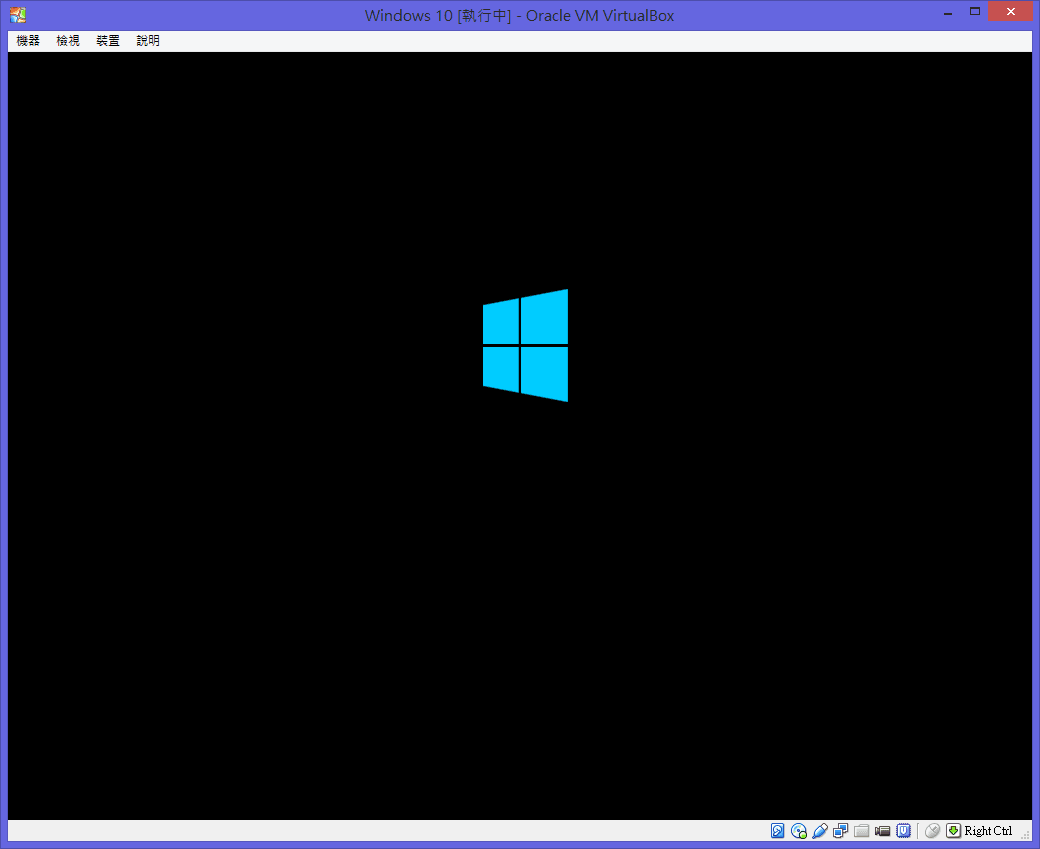
圖一,Windows 10 第一次安裝畫面。
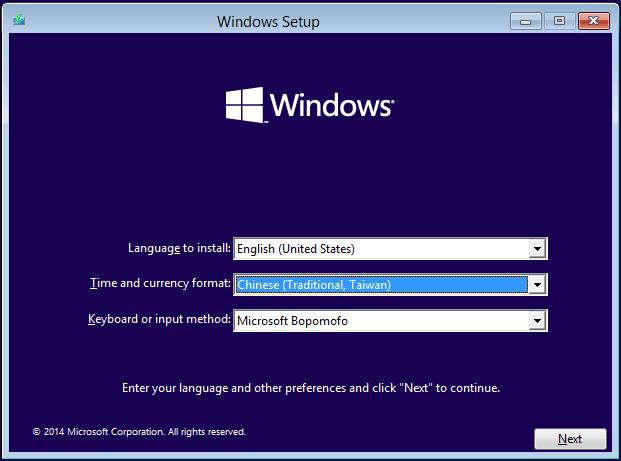
圖二,Windows 10 的地區與語言選擇畫面。
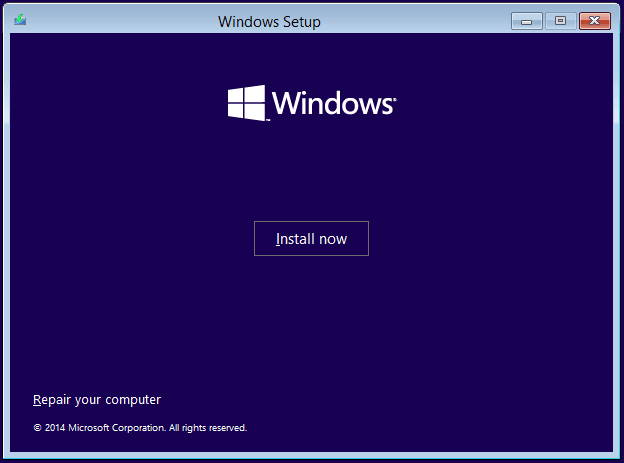
圖三,Windows 10 啟動安裝。
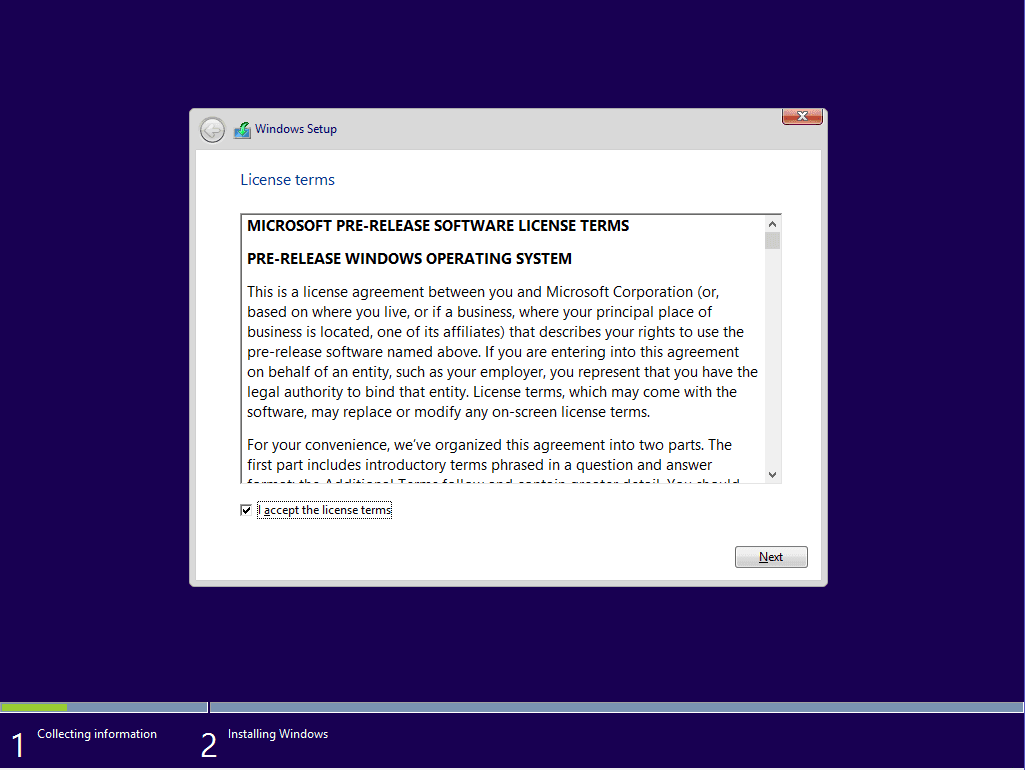
圖四,Windows 10 使用條款介紹。
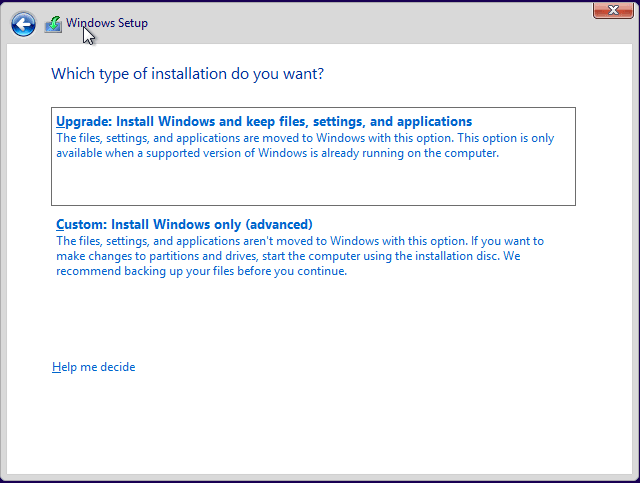
圖五,作業系統安裝磁碟的選擇精靈。
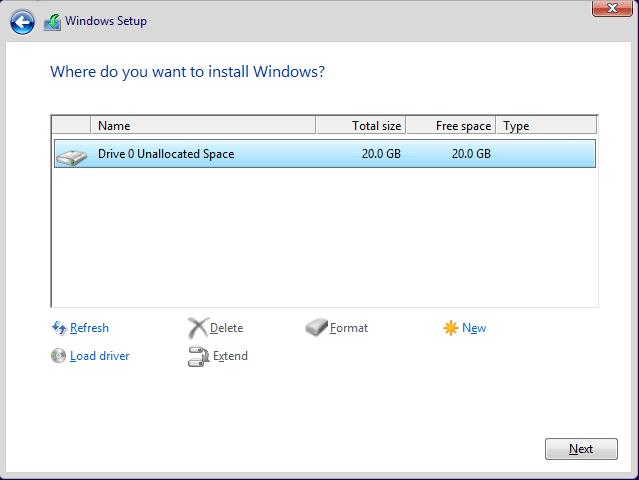
圖六,選擇磁碟介面。
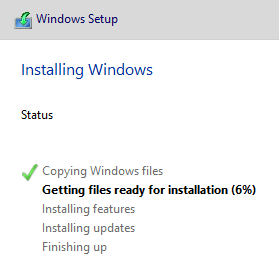
圖七,Windows 10 的智慧安裝。
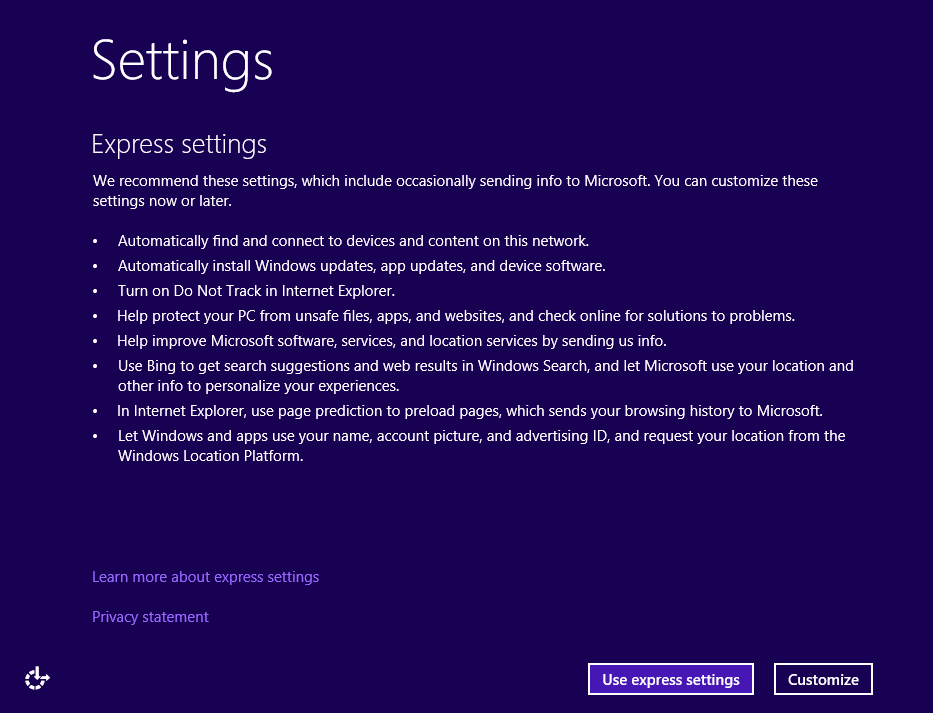
圖八,設定詢問介面。
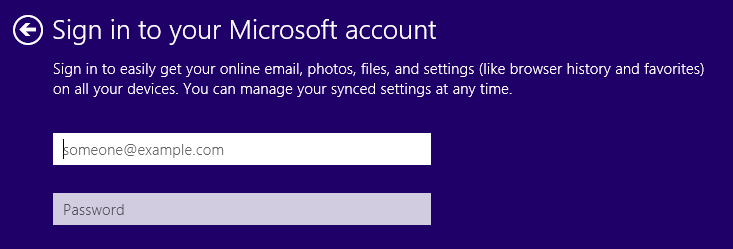
圖九,啟動帳號登入介面。
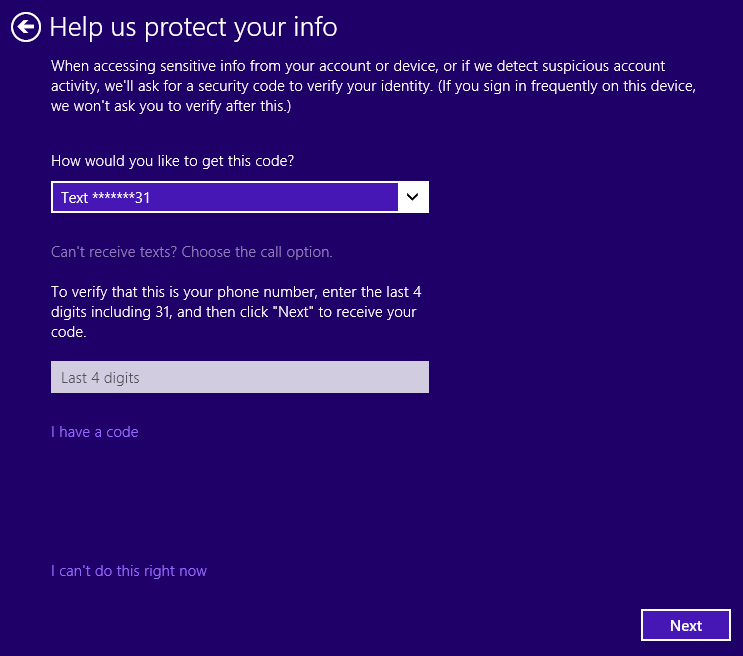
圖十,帳號驗證介面。
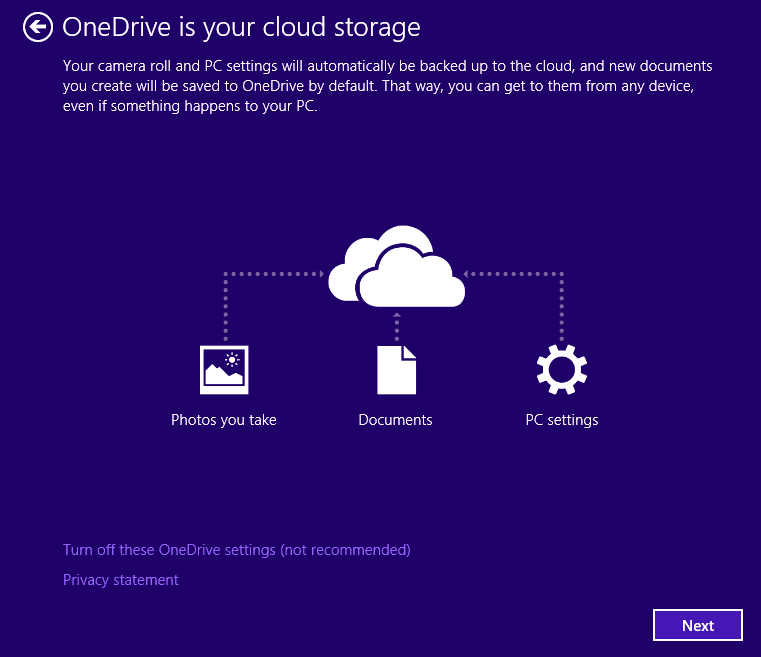
圖十一,詢問是否要利用 OneDrive 進行雲端儲存服務。
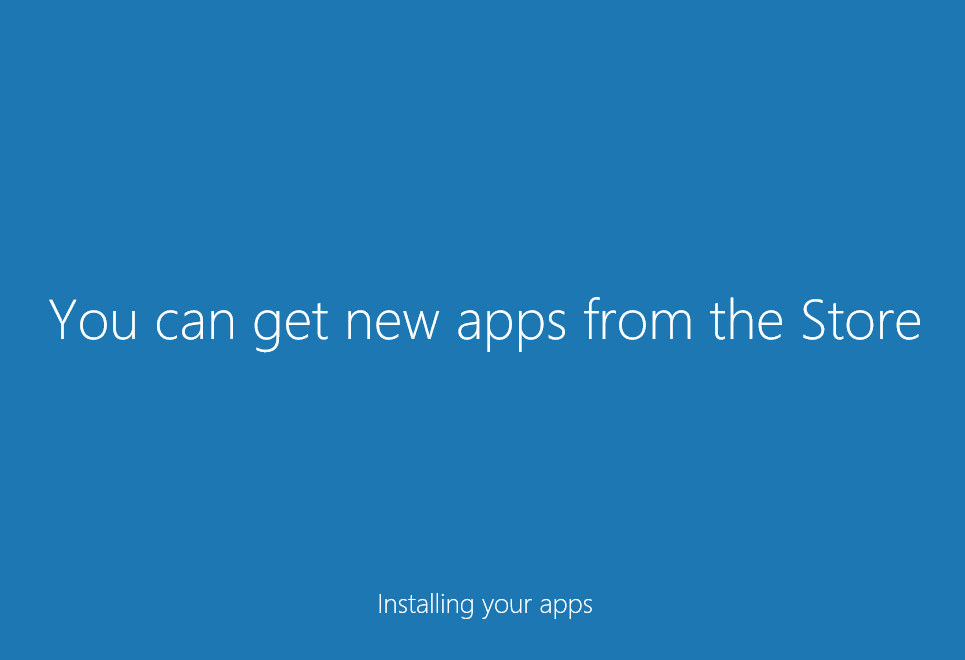
圖十二,Windows 10 進行系統設定中。
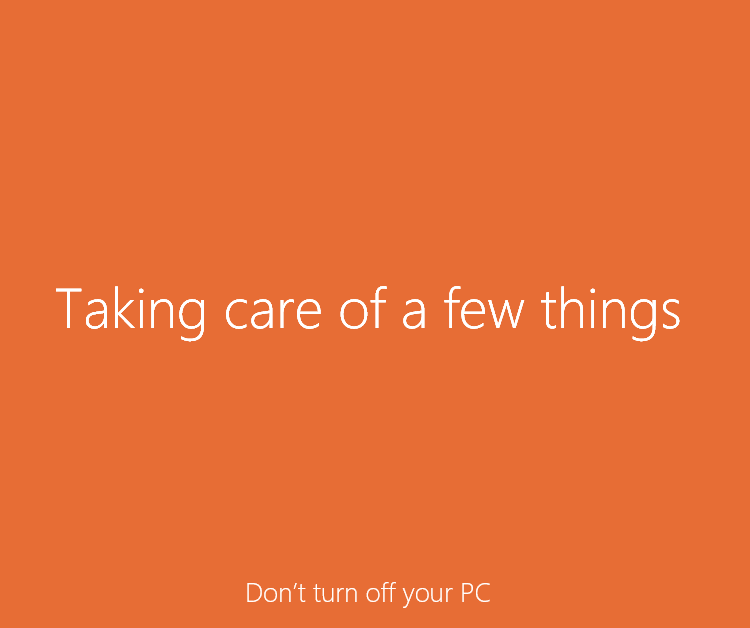
圖十三,Windows 10 進行系統設定中。
Windows 10 桌面預覽
接下來,讓我們一起來看未來 Windows 10 的桌面又會變得有多具巧思與創意呢 ─── 好像沒有。
下面圖十四是 Windows 10 開發中的桌面畫面,承襲微軟一貫的設計特色,讓人除了熟稔外也不會感覺到太意外的驚喜。
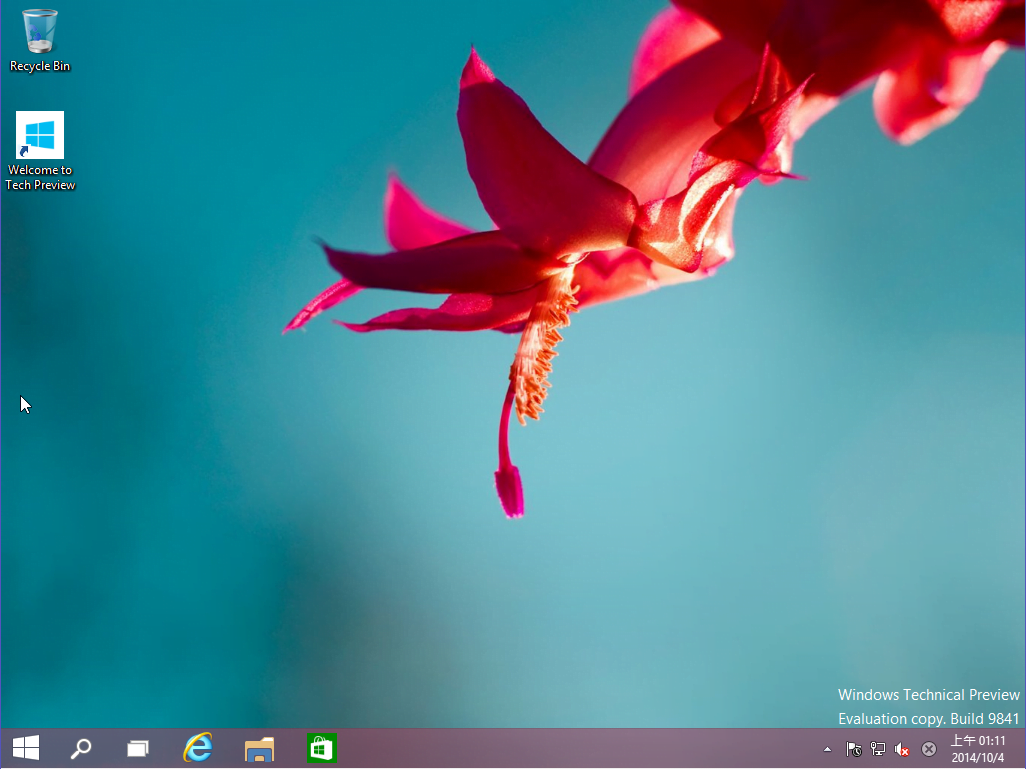 圖十四,首次進入作業系統。
圖十五顯示這次在使用者介面相當重要的一次改版(其實比較像是改回舊版再重新設計)。
我們可以從圖十五看出來微軟將程式的動態方塊(Tile)融入「開始」的設計界面中。如果你對 Windows Vista 與 7.x 版本的作業系統還有印象的話,應該會覺得只是把程式圖示變得很大,然後跟檔案管理的位置左右對調。
不過我們相信等到正式版本出來後,微軟工程師應會針對平板電腦與智慧型手機設計另一套使用者介面,以藉由雙介面設計滿足不同裝置使用者的服務需求。
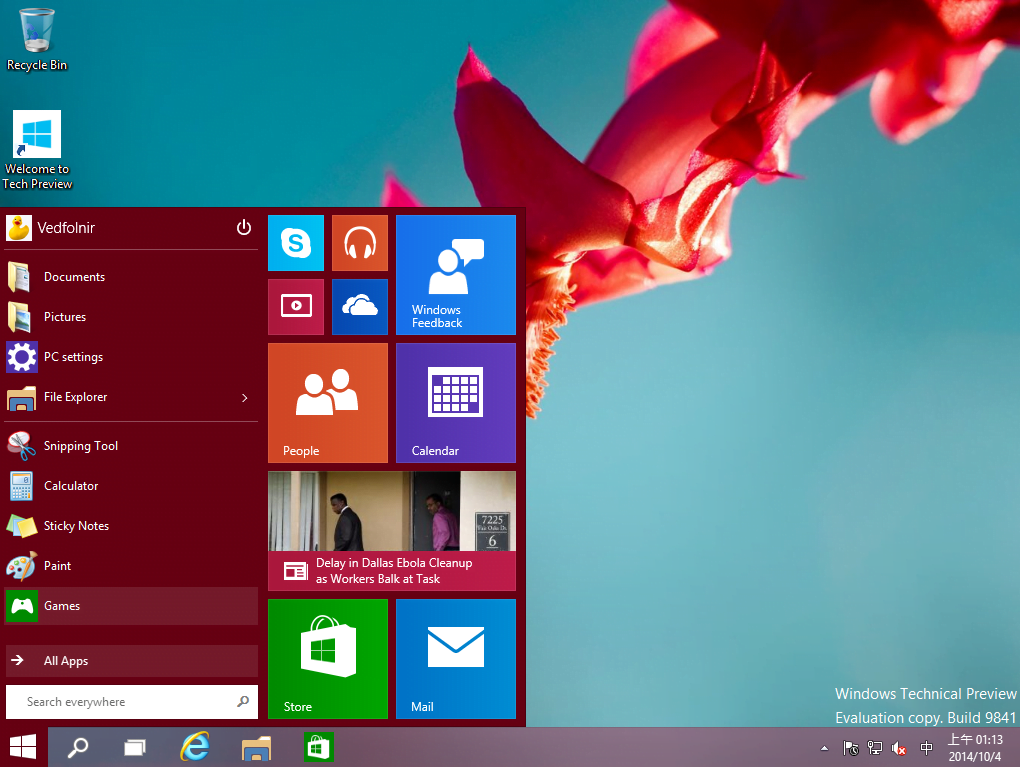 圖十五,Windows 10 最新的介面佈局預覽。
另外,我們從圖十六中也能發現,原本在 Windows 8.x 中佔據螢幕右側大半面積的搜尋面板也被簡化成一個泡泡視窗。完美融入桌面的使用環境中,變成桌面城市的其中一名小市民。
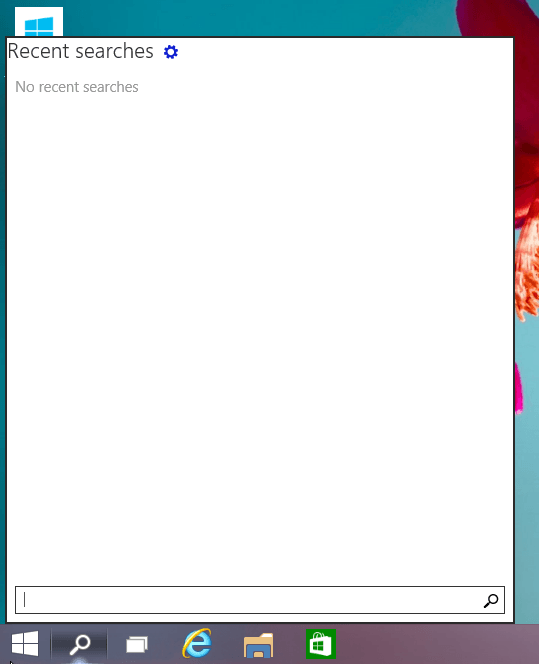 圖十六,改進使用者體驗的搜尋介面。
請參考圖十七所示,這是微軟作業系統的登入前待機介面。不知道你是不是很眼熟?這個畫面跟Windows 8.x 一模一樣,可不是我拿現在的作業系統來騙稿費的。但是相信等到正式版本出來後應該會有不同的設計風貌 ─── 就算變醜也要弄個新畫面出來以慰民眾。
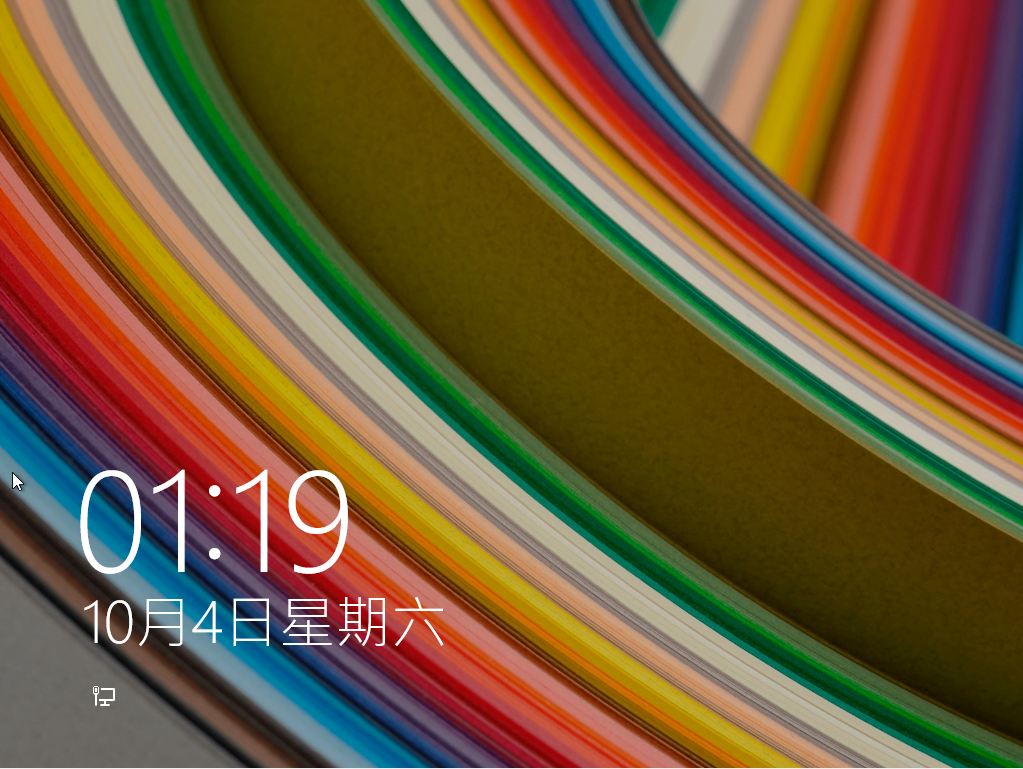 圖十七,Windows 10 待機畫面。
請參考圖十八所示,這次在技術預覽版中的各項新技術中,我個人最注意的是圖中下方的多桌面管理程式。這是 Linux 使用者再熟悉不過的技術,這次微軟官方特別釋出正式版本,相信可以大幅提升使用者的多工處理能力(對,不是電腦,是人更麻煩了)。
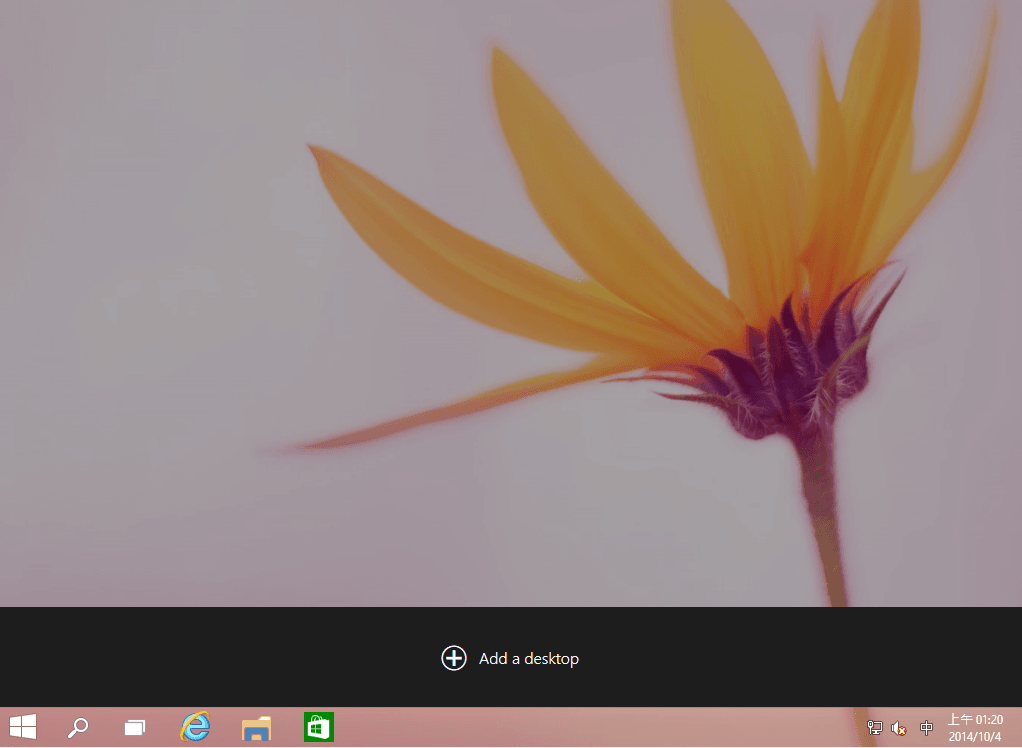 圖十八,多重桌面的程式功能,新增桌面指令。
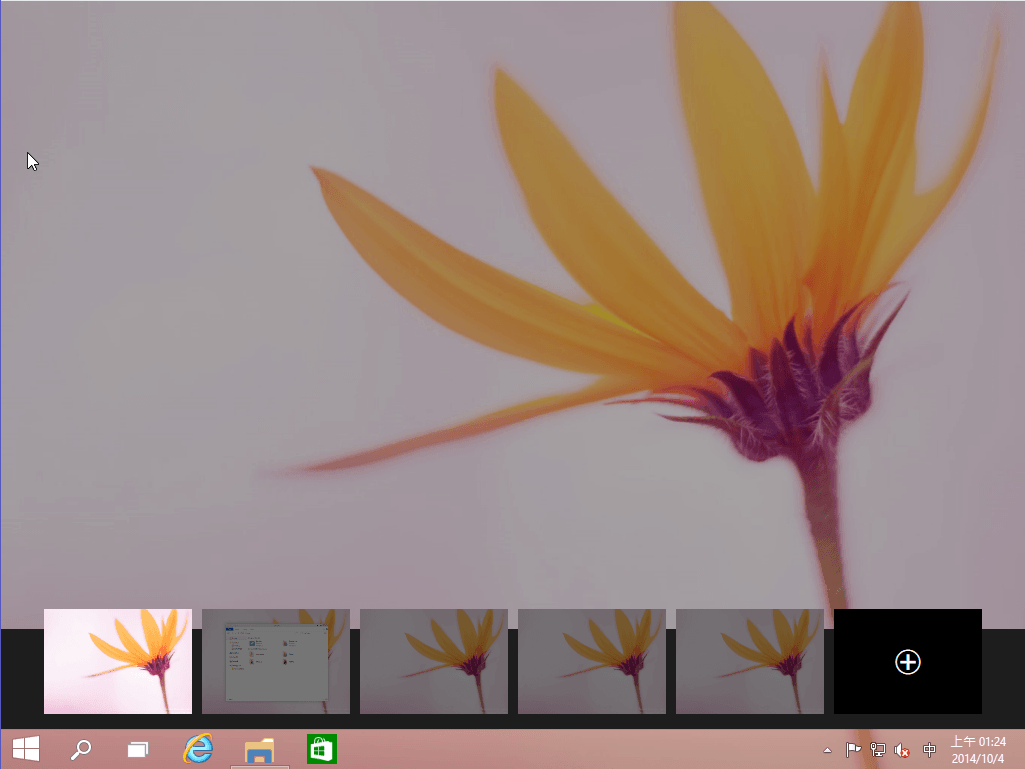 圖十九,使用中的多重桌面模擬示意圖。
 圖二十,在不同桌面分別啟動應用程式。
請注意下圖二十一所示的畫面,由於 Windows 8.x 以後,微軟將已多次啟用的同一個應用程式預設成群組化,我們可以透過滑鼠游標呼叫出應用程式分別被開啟的的程式畫面預覽。
我們在圖二十一中所用的例子是檔案管理員。請參考上面的圖二十所示,這兩個程式介面分別被我放置在第二與第五桌面。但是我們在快速切換程式介面的同時,也連帶切換桌面顯示。如此一來可以大大減少螢幕上顯示的元件佈置複雜度,增加畫面的清爽度。
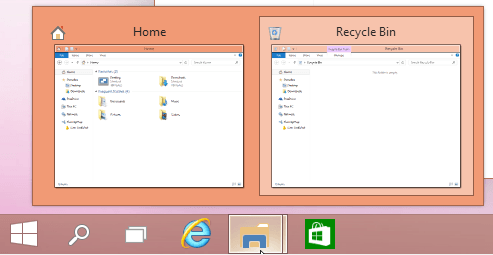 圖二十一,同個應用程式在不同桌面顯示的狀態圖。
圖二十二,這是 Windows 10 的檔案總管的程式介面。比起過去幾代版本,加入了 Home 的程式觀念。讓使用者可以自由跳回最基礎的功能服務管理介面。(以往最基礎的環境基本都是本機,也就是圖中所示的 This PC。)
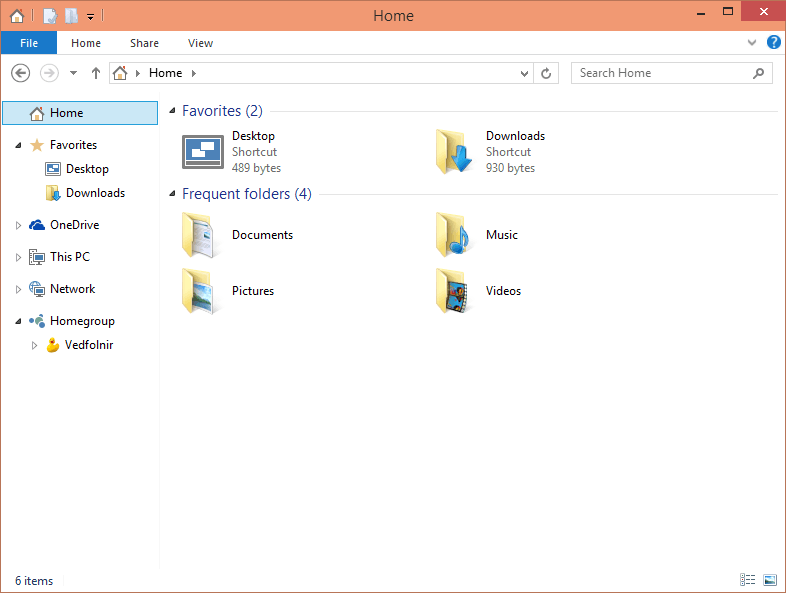 圖二十二,檔案總管的新設計介面。
最後,在圖二十三中,我們可以發現微軟在 Windows 10 中提出的另外一項重大設計。W10 除了重新設計開始選單的介面外,同時一併解決了 Windows 8.x 的 Metro 介面一向被人詬病的 App 程式畫面的「幅度」。
在 Windows 8.x 時期,雖然導入了與芒果平台共用的 Metro 介面以及 App 程式服務功能,但是在當時系統下執行 App 程式時,都會以全螢幕的顯示方式佔據整個螢幕,雖然這種設計對智慧型手機與平板電腦的使用者而言相當方便,但是一但用在原本就是多工系統下的桌面環境,就顯得相當不切實際,無疑是自廢武功。
這次改版的最大優點,就是將原本僅會以全螢幕顯示的 App 服務,透過採用視窗顯示的技術,讓大家更願意接受微軟 Apps 的使用模式。
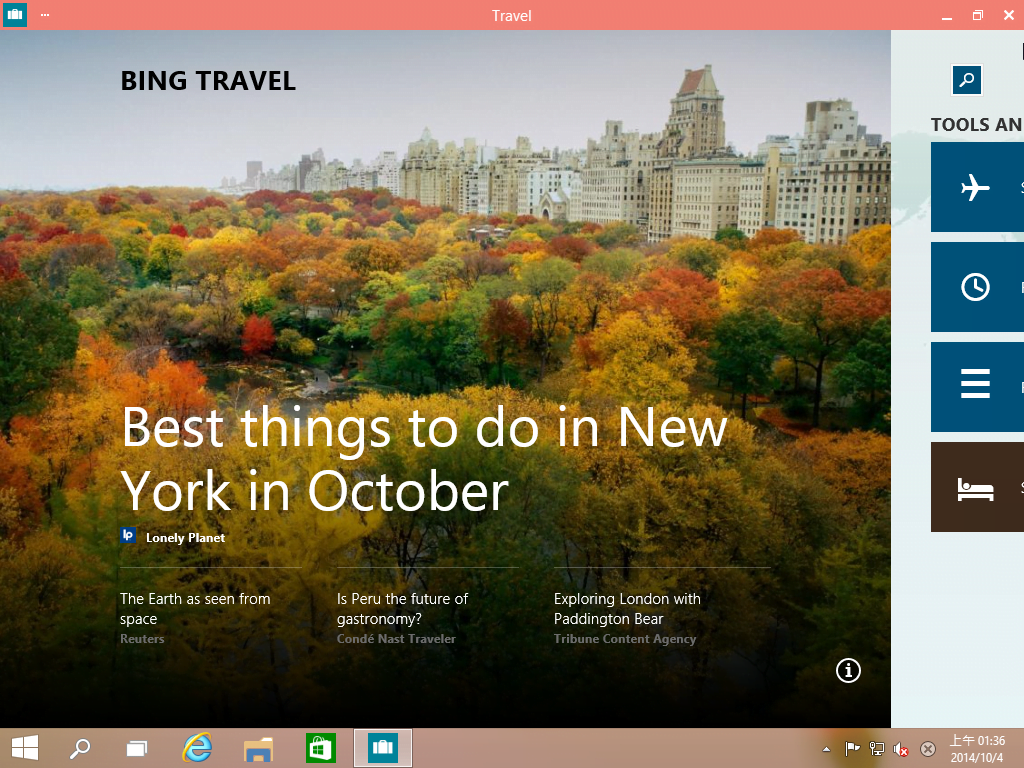 圖二十三,隨便挑一個Travel App 的預覽示意圖。
討論與結論
在目前已釋出的預覽版本中,我們能發現 Windows 8/8.1 的影子仍然相當重。最明顯的改變是「開始 Strat」鍵又被改回過去 Windows 95 ~ Windows 7 的跳出式選單介面,以及不再自廢武功的 Apps 使用環境。
另外,關於 Windows 10 跳過了 Windows 9 的開發序號也是讓人相當覺得有趣,或許這得歸功於 Windows Me、Windows Vista 這類犧牲打系統。我們可以發現微軟每次的熱門商店品中總會夾雜一兩代「有點標新立異」的產品來測試水溫,只是效果通常都是不太受到歡迎。
最後我們還是不得不來調侃微軟,其實大家於微軟的經典藍畫面應該都是相當有好感的(被毆飛),相信這個畫面也是許多電腦玩家共同的回憶。不過自從我們的電腦系統升級到 Windows 8/8.1 後就不曾再看過如下面圖二十四中的超經典畫面。
這次能在 Windows 10 的技術預覽版中看到這個經典畫面,也是相當令人欣慰(?)的一件事。雖然眼前的藍不是藍(請猜歌名),讓人更覺得這個世界正朝萌化發展,現在的我偶爾還真懷念過去的死硬派技術風呢。
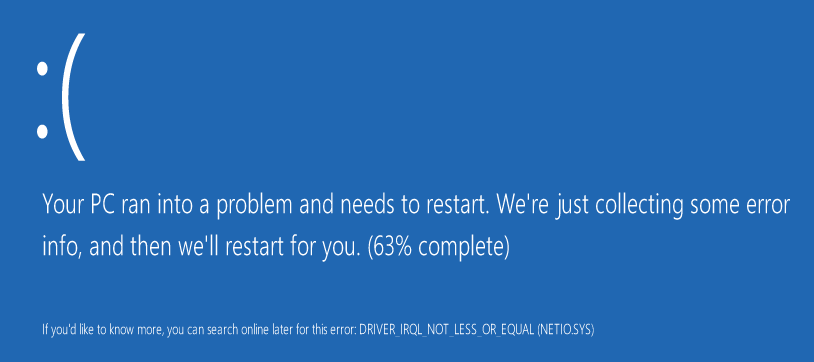 圖二十四,微軟 Windows 10 的藍色畫面。
參考文獻
- Windows 10 Technical Preview: English 64 Bits, 簡體中文 64 Bits.
- 官方網頁:微軟內幕預覽計劃 Insider Preview Program.
以實際行動支持獨立觀點,與我們一同走得更遠
每一篇條理清晰的分析、每一次不隨波逐流的觀察,背後都是對真實與品質的堅持。我們拒絕內容農場與演算法流量綁架,堅持自由獨立的客觀發聲。
維持高品質的原創寫作與獨立營運,需要持續的實質力量。您可以選擇一次性贊助或每月定期支持,透過 Google 安全結帳,與我們一同守護這份深刻與清醒。
由 Google 安全處理付款 · 可隨時於 Google 帳戶管理或取消




留言板
為節省資源,留言將於捲動至此處或點擊按鈕後載入。