
今天要跟大家介紹尼康 Nikon 官方推出的影像管理軟體「VewNX-i[1]」中的傳輸服務應用「Nikno Transfer 2」。
雖然 Nikon Transfer 2 是掛在 ViewNX-i[2]底下,但它其實也是一套獨立軟體,可單獨執行或是從其他 Nikon 影像軟體中逕自呼叫,可用來將 Nikon 數位相機(單眼相機)和記憶卡中存在的 NEF 影像檔案快速、安全的轉存到電腦裡,再由 ViewNX-i 或 Cpature NX-D[3]進行影像管理[4],只要靠這三套軟體的相互支援,就能提供大多數時候的影像管理與編輯需求。
由於 Nikon Transfer 2 提供中文介面,在操作上只要按照畫面說明進行設定與轉存影像即可,所以我打算在這篇中介紹一些比較需要注意的操作事項,尤其是主要目的地與備份目的地的操作。
自從實驗室購入 Nikon D810 後,我發現直接從 Nikon 單眼相機走 USB 傳輸線進蘋果的 Apple Macbook Pro 中,可以提升好幾倍影像傳輸速度,這得歸功 USB 3.0 的強大傳輸效率。
不過一旦開啟「備份目的地」傳輸功能(如下圖所示)後,雖然可以同時產生兩份影像檔案並分別儲存在指定資料夾,一份作為正常影像編輯使用(主要目的地),另一份可以作為影像備份使用(備份目的地),讓商業攝影活動的安全性倍增(影像一消失就無法重拍啊),可惜傳輸效率會變得異常緩慢。
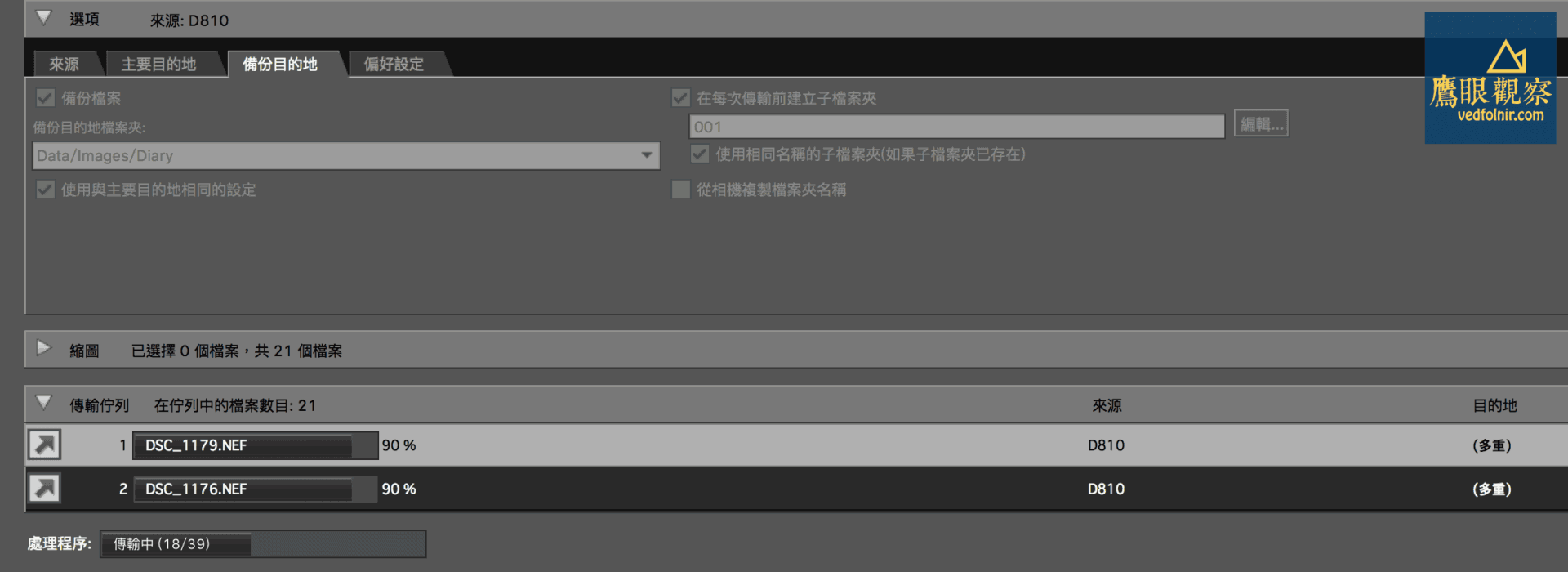 尼康相機影像管理程式(Nikon ViewNX-i and Transfer 2)。
尤其我們實驗室採用蘋果電腦的 Apple Time Capsule[5]作為網路中控與網路儲存之用,自然會把備份目的地設置在 Apple Time Capsule 中的硬碟空間直接備份,等到之後處理完主要檔案後就可以直接移除。
不過 Nikon Transfer 2 的工作原理並不是先把影像存到硬碟後再製做備份影像,而是從相機中逐一分析影像後,再逐一傳送影像檔案到主要目的地和備份目的地,雖然在傳輸影像時有比較高的安全性,但是在傳輸效率上就會受到限制(尤其網路傳輸原本就很慢)。
因此,如果你是打算製作備份影像的影像工作者,我建議你一定要將電腦透過 USB 3.0 或是 Apple 獨家設計的 Thunderbolt 連接埠連接外接硬碟,透過實體線路的連接增加傳輸效率,避免影響後續工作。
或者,也可以先在主要目的地製作第一份影像紀錄後,手動把影像轉存到網路硬碟中作為備份使用(當然安全性就比較沒那麼高了)。在採用此方法時,記得把 Nikon Transfer 2 偏好設定中的「傳輸後刪除原始檔案」選項給關掉,好在出錯時仍有補救機會(如果要刪除記憶卡的影像,可以透過相機內建的刪除功能)。
參考文獻
- 攝影觀察:尼康(Nikon)相機使用者必看,大力推薦使用官方 ViewNX-i 和 Capture NX-D 取代 Lightroom/Photoshop。
- Nikon ViewNX-i 官方下載頁面。
- Nikon Capture NX-D 官方下載頁面。
- 新手警告:蘋果電腦「照片圖庫」注意事項與操作教學(iMac, Mac, Mini, Macbook Air, Pro)。
- 蘋果電腦:Airport Time Capsule基地台「雙NAT」錯誤訊息。
以實際行動支持獨立觀點,與我們一同走得更遠
每一篇條理清晰的分析、每一次不隨波逐流的觀察,背後都是對真實與品質的堅持。我們拒絕內容農場與演算法流量綁架,堅持自由獨立的客觀發聲。
維持高品質的原創寫作與獨立營運,需要持續的實質力量。您可以選擇一次性贊助或每月定期支持,透過 Google 安全結帳,與我們一同守護這份深刻與清醒。
由 Google 安全處理付款 · 可隨時於 Google 帳戶管理或取消




留言板
為節省資源,留言將於捲動至此處或點擊按鈕後載入。