
尼康(Nikon)最新釋出了兩套攝影師專屬的免費影像工具軟體:「Nikon ViewNX-i」以及「Nikon Capture NX-D」,完全支援 Windows 與 Mac 作業系統。
透過這兩套軟體的相互配合,Nikon 相機的使用者可以直接從數位相機匯入照片與影片到電腦、管理與組織影像,以及深度調整照片參數(例如:曝光補償、白平衡、色調曲線與 Picture Control 色彩調控檔等)。
從 ViewNX 2 到雙軟體:原廠的有計畫拆分還是畫蛇添足?
如果單純看軟體名稱,Nikon ViewNX-i 很明顯是繼承自「Nikon ViewNX 2」這套佔據廣大 Nikon 相機使用者電腦長達數年的必備軟體。
尤其對 N 家用戶而言,內建尼康自家原始演算法與參數調校的 ViewNX 2,向來是一套比 Adobe Lightroom 更能精準呈現照片原色、且操作直覺快速的輕量影像編輯軟體。但隨著這次 ViewNX-i 的正式釋出,原廠開發團隊的產品思維卻讓筆者感到些許疑惑。
ViewNX-i 是在 2015 年三月才正式公開的軟體,而早在前一年(2014 年七月),Nikon 就已經釋出了一套與 ViewNX 2 核心功能高度重疊的軟體——「Nikon Capture NX-D」。
筆者記得當時在安裝完成 NX-D 之後,心裡浮現的第一個疑問就是:「這套軟體為何跟 ViewNX 2 這麼像?」那時覺得兩者功能重複性過高,留著只是佔用硬碟空間,沒過多久也就順手移除了。
直到 ViewNX-i 推出後,筆者才徹底明白:原來 Nikon 是有計畫性地在重構其軟體生態。
原本的 ViewNX 2 是一套兼具「相片管理組織」與「基礎影像參數編修」的複合型工具。到了新世代架構下,Nikon 將相片參數調整(RAW 影像修飾與後製)的核心功能獨立交由 Capture NX-D 負責;而相片與影片的瀏覽、目錄組織與轉傳等中樞功能,則獨立包裝成了 ViewNX-i。
換言之,尼康將原本一套軟體就能搞定的事情,拆分成了兩套獨立運作的程式,並在各自的軟體中增加專屬的工作環境。
這不禁讓人聯想到一句成語:「畫蛇添足」。原本只要打開一套 ViewNX 2 就能一氣呵成完成選圖與調色,現在卻必須在兩套軟體之間頻繁切換。更別提 ViewNX-i 雖然擴充了更豐富的影音管理介面,骨子裡卻依舊保守地僅能讀取 Nikon 自家的原始影像 RAW 檔(.NEF / .NRW),完全無法檢視與處理其他相機廠牌的 RAW 格式。
例如筆者最近添購了 Sony RX100 隨身數位相機,其採用的 RAW 檔格式是 Sony 專屬的「.ARW」。在日常混用雙機拍攝的工作流程中,ViewNX-i 完全無法開啟這類跨廠牌檔案。此時即便你想把 ViewNX-i 當作純粹的影像總管也無能為力,最終還是得退回 Adobe Bridge 或 Lightroom 的懷抱。原廠新軟體多畫了腿,卻順便把生態系的通用彈性給限制住了。
若以 Adobe 家族來做對比:
- Nikon ViewNX-i 的定位有如 Adobe Bridge,扮演影像瀏覽與中繼樞紐的角色;
- Nikon Capture NX-D 則類似於 Adobe Lightroom,專注於 RAW 檔光影參數的細膩微調。
唯一的巨大差別在於:NX-D 仍舊缺乏 Lightroom 那樣極為方便的「局部調整筆刷」與漸層濾鏡功能,更不用說面對廣大第三方外掛濾鏡生態時的匱乏了。
Nikon ViewNX-i 安裝教學與流程
ViewNX-i 的安裝過程相當標準,官方安裝導引程式會引導使用者逐步完成設定:
步驟一:下載安裝套件後執行安裝程式,啟動引導精靈。
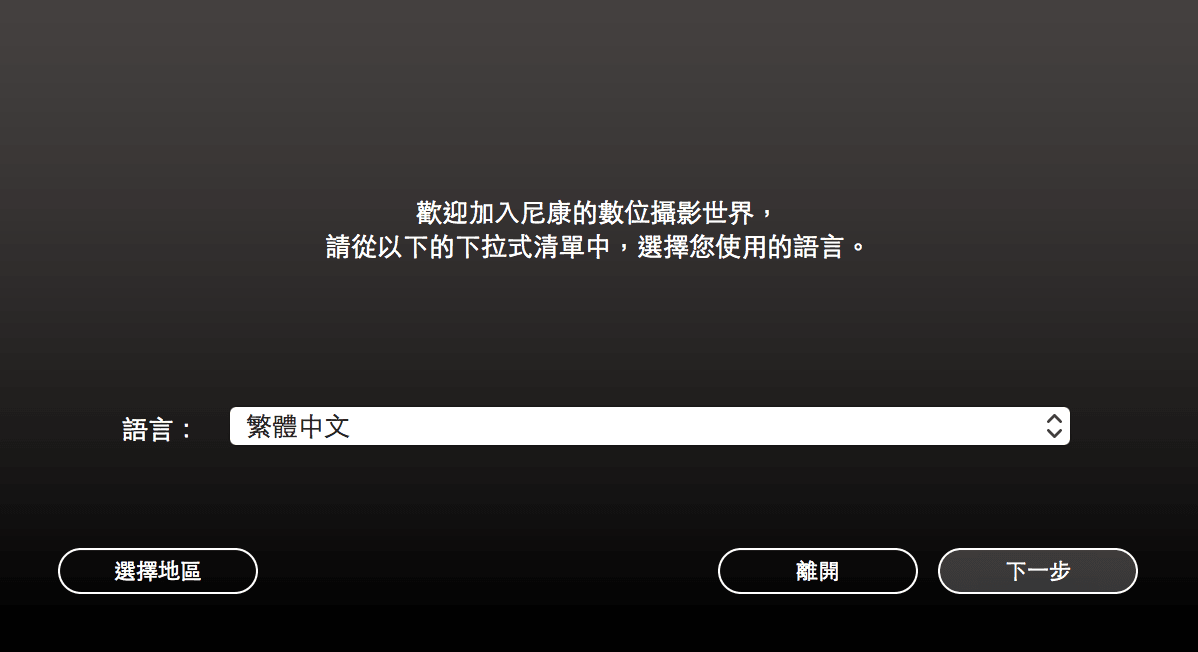
步驟二:閱讀並同意使用者授權協議。
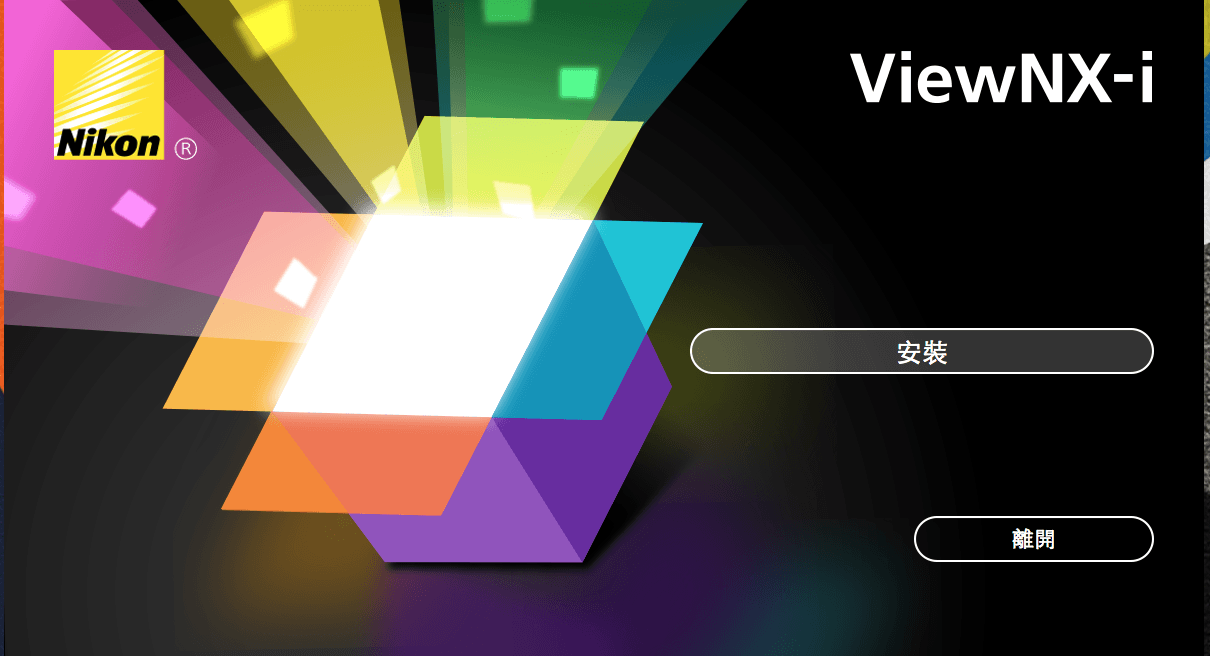
步驟三:自訂安裝項目,若需要隨機附帶的「Nikon Transfer 2(影像傳輸工具)」與「ViewNX-Movie Editor(短片編輯器)」,建議勾選一併安裝。
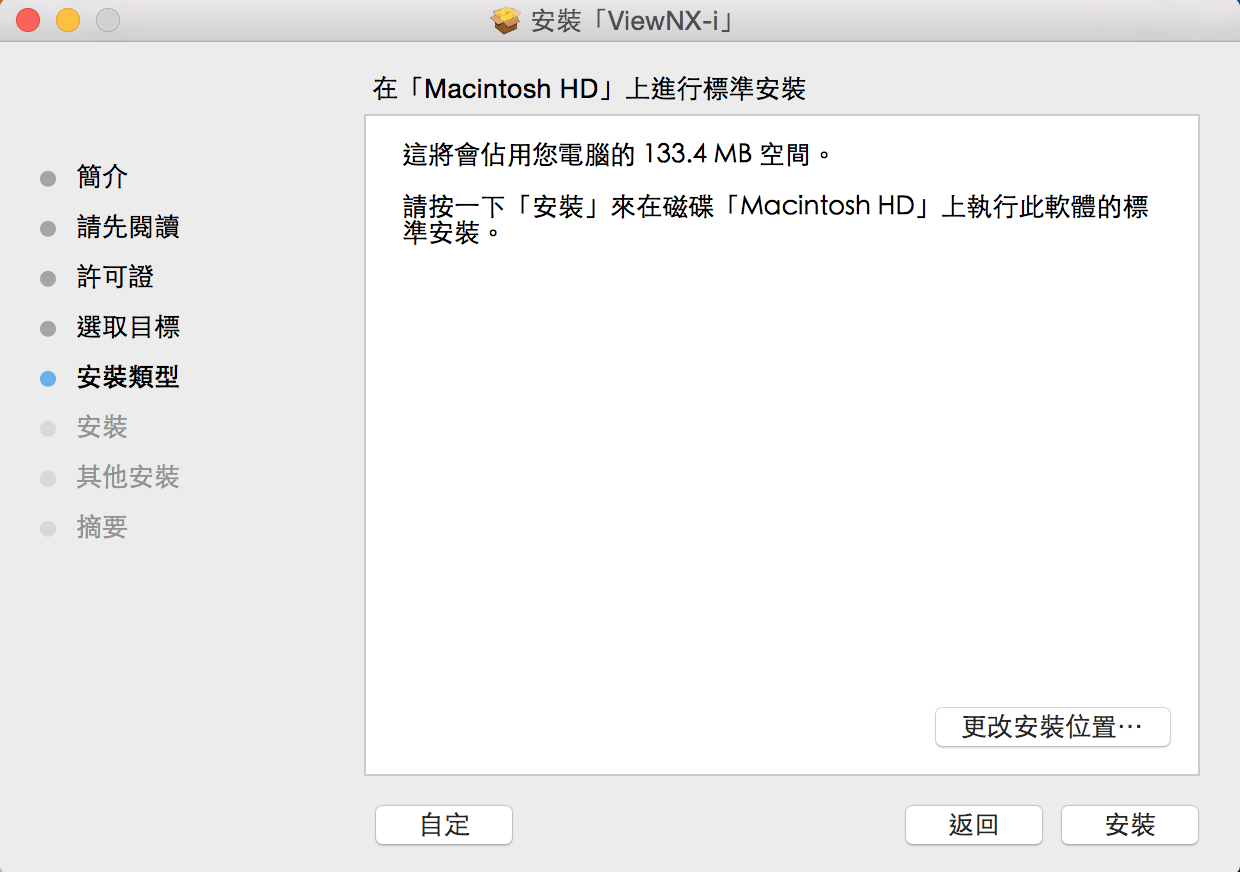
步驟四:確認安裝路徑與硬碟容量需求。
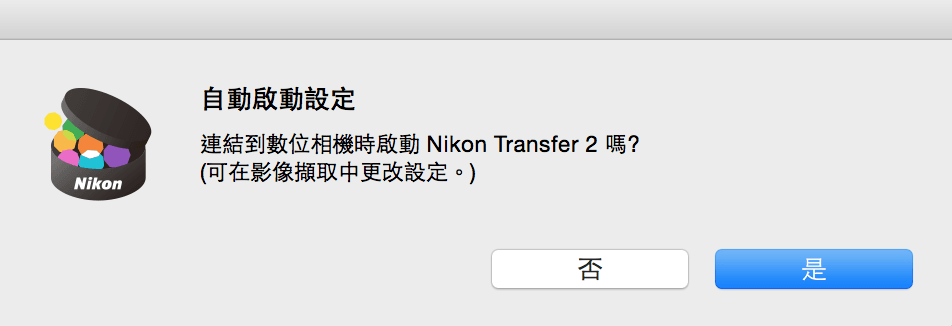
步驟五:進度條跑完後即宣告安裝完成,點擊「完成」即可啟動。
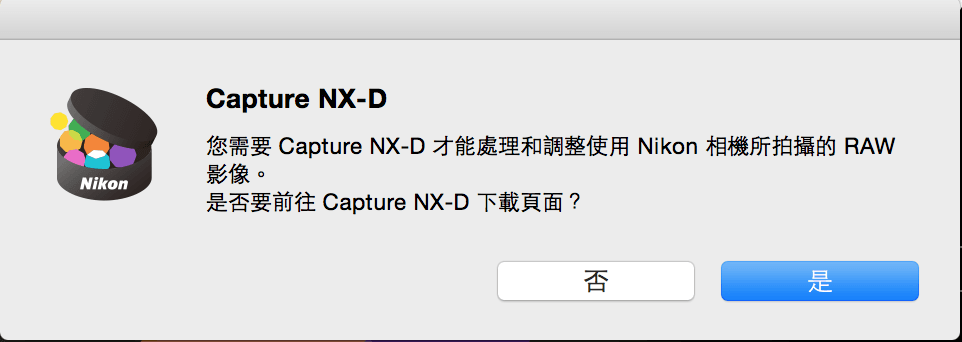
Nikon ViewNX-i 操作介面與核心功能
啟動 ViewNX-i 後,會看到採用類似現代影像處理軟體的分頁工作區設計:
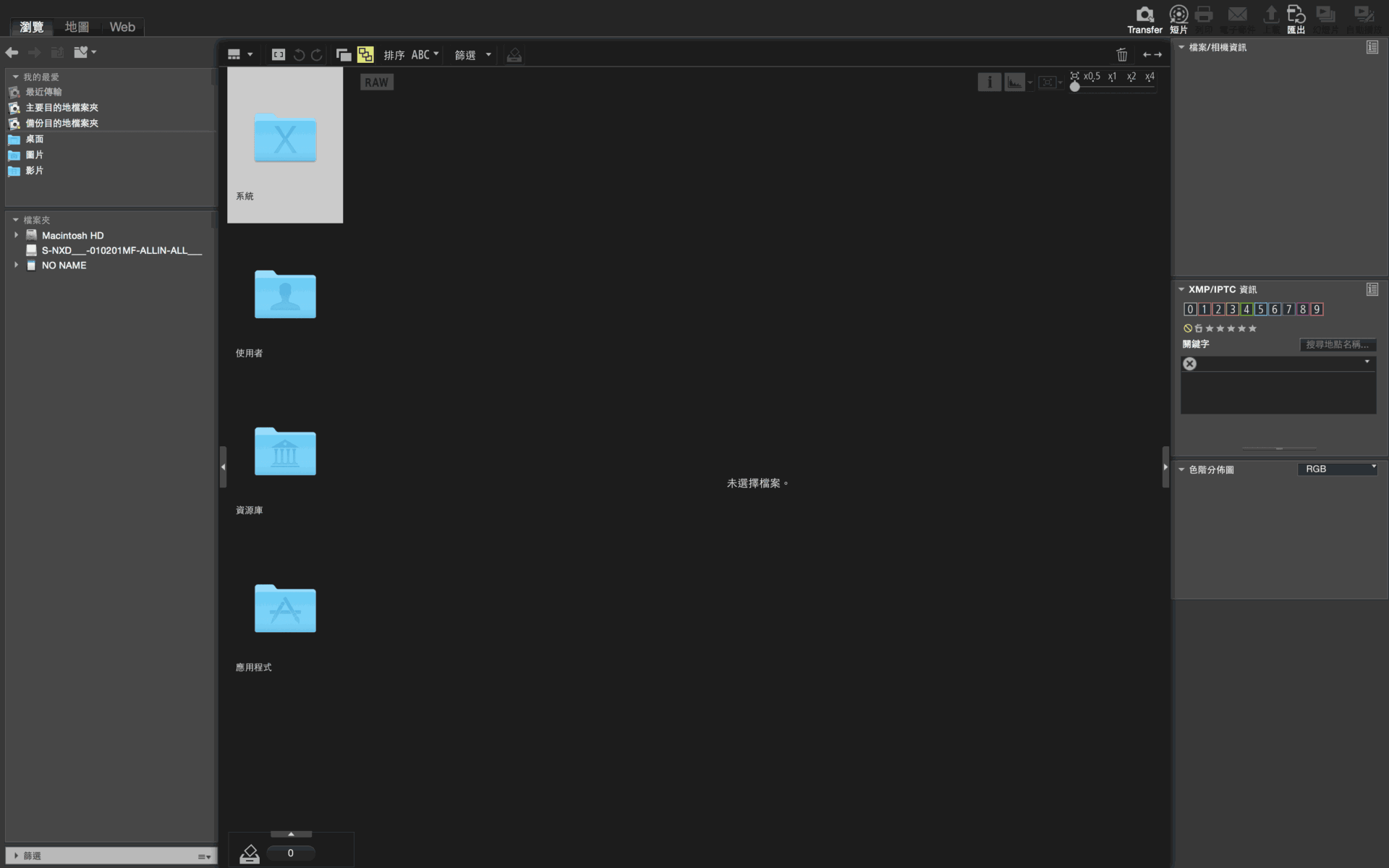
使用者可透過頂部導覽列,在「瀏覽(Browser)」、「地圖(Map)」以及「Web 網路服務」三大工作區之間快速切換。
主要功能重點包括:
- 輸出工作列(Output Toolbar):整合常用的外部呼叫按鈕,一鍵即可將選定的 RAW 影像直接拋轉至 Capture NX-D 進行深度編修,或開啟 ViewNX-Movie Editor 進行短片剪輯與匯出。
- 多元檢視模式:提供水平縮圖、垂直縮圖、全螢幕燈箱以及雙圖並排對比模式,方便攝影師挑選最銳利的對焦畫面。
- 完整 EXIF 資訊面板:維持尼康一貫優勢,能完整顯示機身型號、鏡頭型號、對焦點位置、測光模式與色彩調控檔等詳細參數。
- 相片匣(Photo Tray):類似臨時收藏夾功能,能跨資料夾暫存多張照片與短片,便於批次命名、轉檔或列印。
- 非破壞性影片標記:支援在不變更原始檔案結構的前提下,為短片標記星等評分與設定播放起迄點。
Nikon Capture NX-D 影像編輯軟體介紹
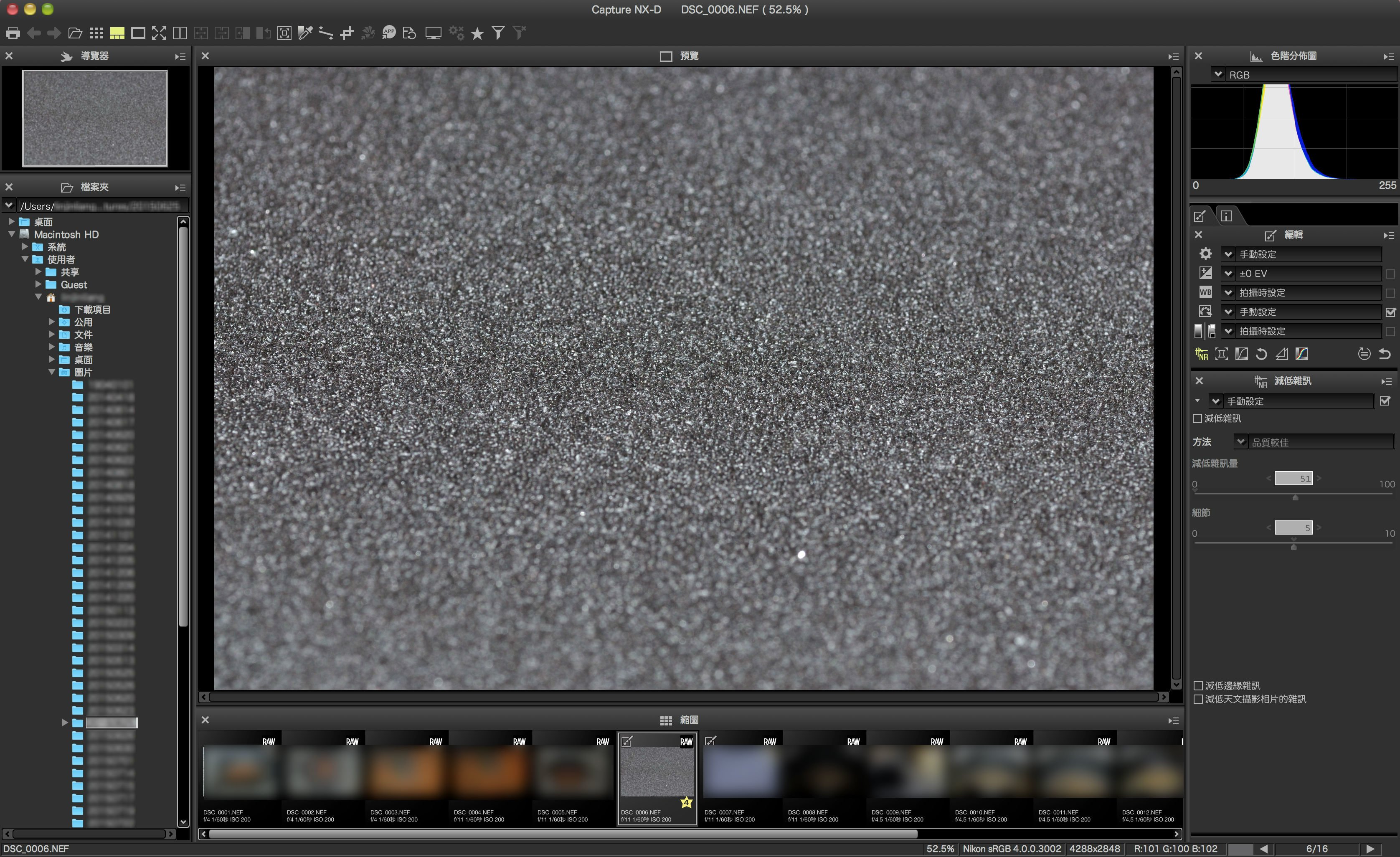
Capture NX-D 的安裝方式與 ViewNX-i 相同,安裝大約需要 110 MB 左右的硬碟空間。
在 NX-D 實際調色與轉檔時,有以下幾點需要特別留意:
- Picture Control Utility 兼容問題:舊版 ViewNX 2 或 Capture NX 2 所附帶的 Picture Control Utility 1.x 自訂色彩檔無法直接在本軟體啟動,必須升級並使用隨附的 Picture Control Utility 2 進行設定與匯入。
- 減低雜訊運算的崩潰風險:官方說明文件亦提及,在處理超高 ISO 雜訊抑制(Noise Reduction)時,較繁重的演算法計算偶爾可能導致軟體發生非預期的異常閃退,調校時請養成隨時儲存設定的好習慣。
- 運算效能與遲滯感:即使筆者使用的是效能優異的最新款 Apple MacBook Pro 筆記型電腦,在實際操作 NX-D 進行縮放、即時預覽與參數拉桿調整時,依然能感受到些微卡頓與渲染延遲,在順暢度上比起專業收費的 Adobe Lightroom 確實略遜一籌。
結語與建議
平心而論,Nikon ViewNX-i 與 Capture NX-D 最大的價值,依然在於「100% 還原尼康原廠的直出色彩」。
對於使用 D750、D810 等主力機身進行商業拍攝或追求極致色彩準確度的 N 家用戶來說,這兩套免費軟體依然是不可或缺的基石工具;但如果你習慣單一軟體快速搞定看圖、管理、局部修圖與批次轉檔,或是手邊同時擁有不同廠牌的相機,那麼 Adobe Lightroom 依然是目前更為成熟、高效率的專業選擇。
軟體官方下載連結:
以實際行動支持獨立觀點,與我們一同走得更遠
每一篇條理清晰的分析、每一次不隨波逐流的觀察,背後都是對真實與品質的堅持。我們拒絕內容農場與演算法流量綁架,堅持自由獨立的客觀發聲。
維持高品質的原創寫作與獨立營運,需要持續的實質力量。您可以選擇一次性贊助或每月定期支持,透過 Google 安全結帳,與我們一同守護這份深刻與清醒。
由 Google 安全處理付款 · 可隨時於 Google 帳戶管理或取消




留言板
為節省資源,留言將於捲動至此處或點擊按鈕後載入。