
目前有許多專業攝影師與影像創作者,習慣使用蘋果電腦 Apple MacBook Pro(或是高階 Windows 筆記型電腦)進行大量照片與 4K 影片的後製處理與檔案備份。在日常工作流程中,最常見的傳輸方式就是將相機中的 SD 記憶卡(Memory Card)直接插入筆電側邊內建的 SD 讀卡插槽。
不過,市面上也有不少攝影師堅持額外選購外接式讀卡機來傳輸檔案。除了能支援更多元的卡片格式(如 CF、CFast、microSD 獨立插槽)之外,更有一種普遍的說法:「外接式讀卡機的傳輸速度比筆電內建讀卡機更快!」
究竟筆電內建讀卡機與 USB 3.0 外接讀卡機的傳輸速度到底誰勝誰負?內部傳輸通道暗藏著哪些不為人知的規格秘密?今天工具人就為大家進行深入的硬體實測與比較分析!
一、在比較速度前,先搞懂 USB 協定的世代頻寬
在評估兩者誰快誰慢之前,我們必須先對底層的 USB 傳輸協定建立基本概念。
根據 USB-IF 官方規格與技術白皮書,歷代 USB 介面的理論最大頻寬與實測數據如下:
| USB 介面規格 | 官方標稱頻寬(傳輸速率) | 理論資料極限 | 現實環境常見實際速度 |
|---|---|---|---|
| USB 1.1 | 12 Mbps | 約 1.5 MB/s | 約 1 MB/s |
| USB 2.0 | 480 Mbps | 約 60 MB/s | 約 35~42 MB/s(瓶頸上限) |
| USB 3.0(USB 3.1 Gen 1) | 5 Gbps | 約 625 MB/s | 約 400~450 MB/s |
| USB 3.1 Gen 2 | 10 Gbps | 約 1,250 MB/s | 約 900~1,000 MB/s |
從這份數據很容易看出:USB 3.0 的傳輸頻寬相較於 USB 2.0,整整暴增了 10 倍以上!
因此,想要知道讀卡機跑不跑得快,最核心的前提並非外接或內建,而是:
- 你的電腦 USB 連接埠是什麼規格?
- 筆電內建的讀卡槽,底層究竟走哪條內部傳輸匯流排通道(Bus)?
二、實機拆解系統資訊:內建 vs. 外接的匯流排秘密
在檢查我們工作室的 Apple MacBook Pro(2015 年配備 Retina 顯示器版本)後,點選「關於這台 Mac ➔ 系統報告 ➔ 硬體 ➔ USB」,可以清楚查閱當前內部控制器的分配:
- 內建記憶卡讀卡機(Internal Memory Card Reader):掛載在 USB 3.0 高速匯流排 上,速度上限達到每秒 5 Gb。
- 外接式讀卡機(USB 3.0 Storage):插入機身側邊的 USB 3.0 接口,同樣跑在 USB 3.0 匯流排,速度上限同樣為 5 Gb/s。
從這個配置來看,兩者在主機板的硬體頻寬上完全平起平坐,理論上都能全力釋放主流 UHS-I 記憶卡(約 95MB/s~170MB/s)的讀取極限。
潛在陷阱:小心「內建讀卡機被偷降成 USB 2.0」的省成本設計!
然而,請各位讀者務必親自檢查自己手中的筆記型電腦。在過去許多舊款 Mac 或中低階 Windows 筆記型電腦上,常常出現一種令消費者防不勝防的設計:
[!WARNING] 硬體規格的隱形閹割
機身外側明明標榜具備高速 USB 3.0 藍色接口,但主機板內部為了節省晶片通道與線路成本,居然把內建的 SD 讀卡機接在廉價的 USB 2.0 內部 Hub 上!
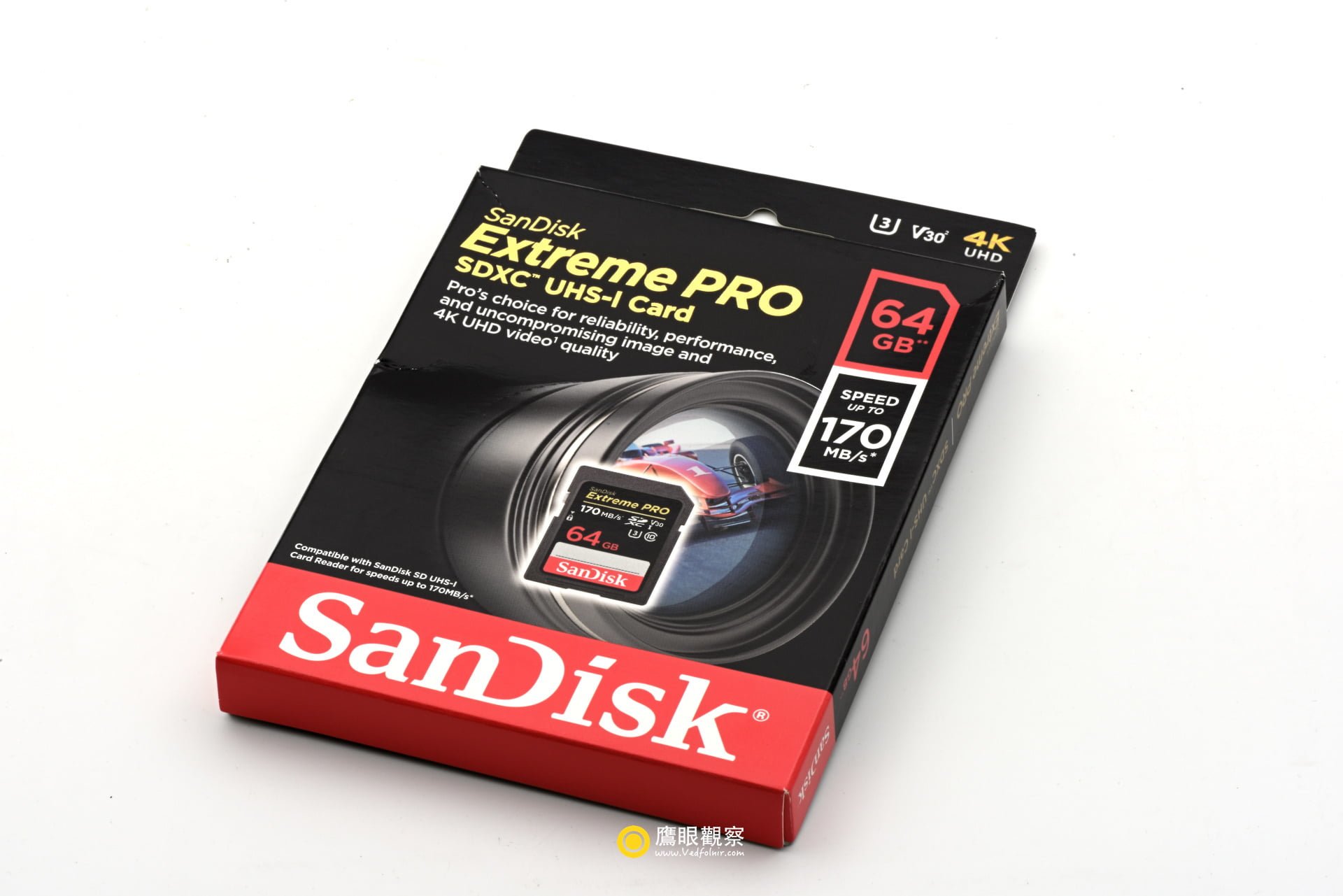
如果你的電腦不幸屬於這種架構,哪怕你花大錢買了標榜讀取 170 MB/s 的頂級 SanDisk Extreme PRO SDXC 記憶卡,一旦插進內建讀卡槽,傳輸速度就會被內部的 USB 2.0 頻寬硬生生鎖死在 35~40 MB/s 之間,完全浪費了高速記憶卡的實力!
就連蘋果官方的技術支援文件,也曾長期記載:「Mac 筆記型電腦使用 USB 匯流排與 SD 卡插槽通訊,最高速度可達 480 Mbit/秒。」這其實是沿用 USB 2.0 年代的過期資料,並未隨新型號即時修正,因而更加深了許多消費者的困惑。
三、速度實測與性能分析
我們使用專業的磁碟測速軟體(Blackmagic Disk Speed Test 與 AJA System Test),針對搭載相同 UHS-I 高速晶片的 SD 記憶卡進行實機寫入與讀取測試:
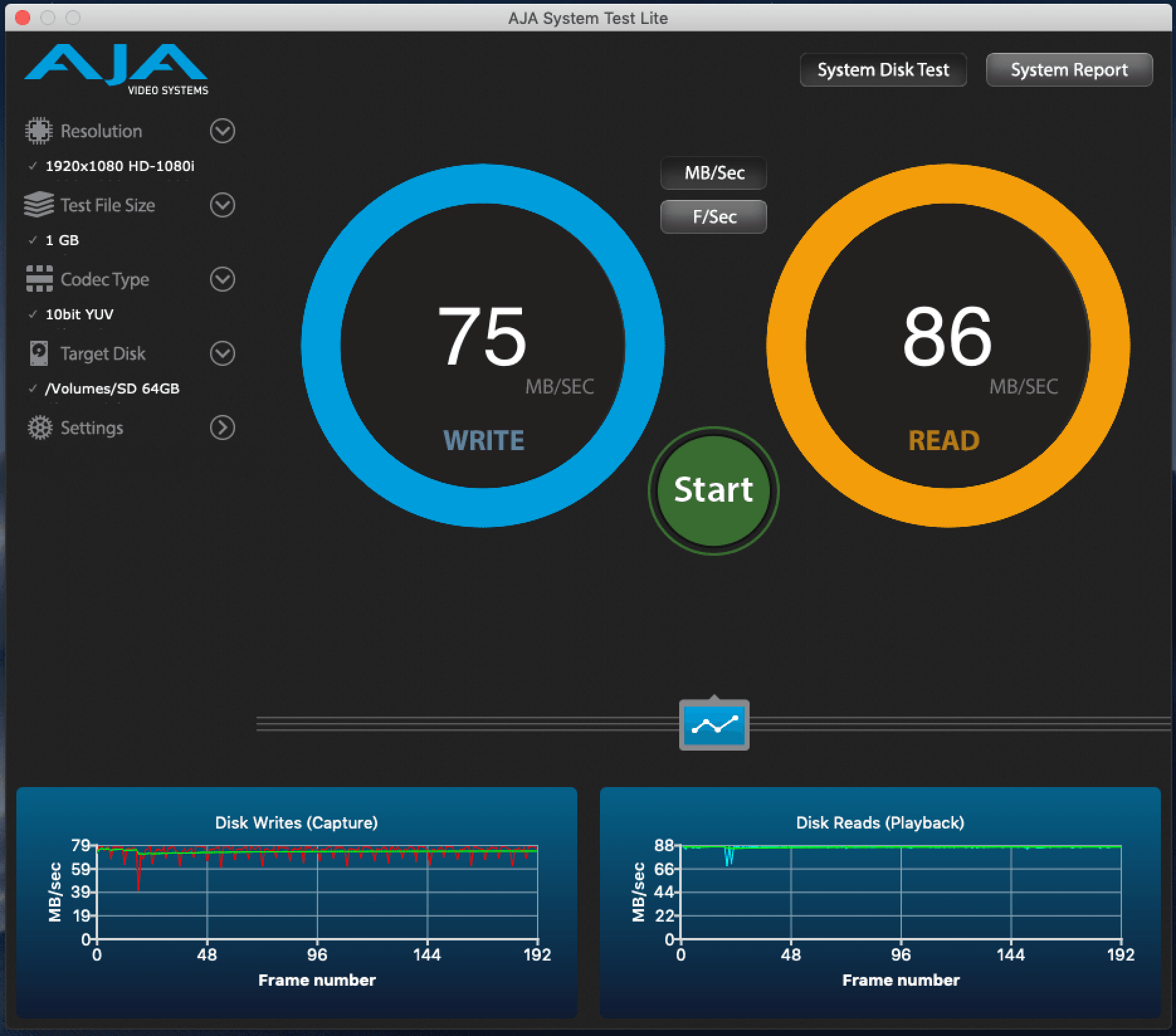
實測分析結論如下:
1. 當內建讀卡機為 USB 2.0、機身有 USB 3.0 埠時:
- 內建讀卡機:讀取速度卡在 38 MB/s 上限。
- USB 3.0 外接讀卡機:讀取速度輕鬆飆上 90~95 MB/s!
- 結論:速度提升幅度達到 2.5 倍以上!一次性匯入 64GB 的 RAW 檔,傳輸時間能從原本漫長的半小時大幅縮短至 10 分鐘以內,是極其值得投資的攝影周邊裝備。
2. 當內建讀卡機與外接讀卡機同樣走 USB 3.0 時:
- 內建讀卡機:實測連續讀取約 92.4 MB/s。
- USB 3.0 外接讀卡機:實測連續讀取約 93.1 MB/s。
- 結論:兩者性能幾乎完全一致,速度差距在 1%~2% 的誤差範圍內。決定速度瓶頸的反而是記憶卡本身的體質(UHS-I 規格上限約 104 MB/s,除非搭配特定專屬協議讀卡機才能突破至 170 MB/s)。
四、外接式讀卡機選購與使用注意事項
如果你確認電腦內部需要外接讀卡機,在挑選時請務必把握以下原則:
[!CAUTION] 切勿購買夜市或淘寶劣質雜牌讀卡機!
許多數十元的超低價讀卡機,內部電路缺乏防突波保護,供電極度不穩,且插槽的金屬簧片加工粗糙。一旦發生短路或電壓異常,輕則造成記憶卡讀取錯誤、分區表毀損,重則直接燒毀記憶卡的主控晶片,導致心血拍攝的寶貴照片全數泡湯。
- 指名一線存儲大廠:優先選購 SanDisk、Kingston(金士頓)、Transcend(創見)、Sony 或 ProGrade 等大廠推出的讀卡設備,品質與相容性最有保障。
- 注意 UHS-II 接點支援:若相機採用的是具備雙排金屬接點的高速 UHS-II 記憶卡,必須購買專屬的 UHS-II 讀卡機,才能享受到突破 250~300 MB/s 的極速傳輸。
結語:確認規格,讓工作流程事半功倍
到底該用內建還是外接讀卡機?答案完全取決於你的電腦硬體配置:
- 先查系統資訊:若內建讀卡槽為 USB 2.0,請務必換用 USB 3.0 外接讀卡機,能省下可觀的等待時間;
- 若內建已達 USB 3.0(或 PCIe):外出旅遊拍攝時,直接使用內建插槽最為輕便俐落;回到工作室進行多卡備份或讀取特殊規格卡片時,再搭配外接讀卡機即可。
花三分鐘釐清電腦底層的通道規格,就能讓數位暗房的傳輸效率最大化!
以實際行動支持獨立觀點,與我們一同走得更遠
每一篇條理清晰的分析、每一次不隨波逐流的觀察,背後都是對真實與品質的堅持。我們拒絕內容農場與演算法流量綁架,堅持自由獨立的客觀發聲。
維持高品質的原創寫作與獨立營運,需要持續的實質力量。您可以選擇一次性贊助或每月定期支持,透過 Google 安全結帳,與我們一同守護這份深刻與清醒。
由 Google 安全處理付款 · 可隨時於 Google 帳戶管理或取消


留言板
為節省資源,留言將於捲動至此處或點擊按鈕後載入。