
自從把蘋果電腦的 MacBook Pro 筆記型電腦請回家後,我發現自己的工作效率大幅提升,靈感泉湧,臉也變帥了,考試都得一百分,身體甚至還抽高了呢!
不過玩笑歸玩笑,這是我第一次長時期將 Mac 當成主力工作機。身為長年被微軟 Windows 訓練出來的老用戶,在日常使用習慣上與 macOS 有著不少需要重新適應的地方。最主要的差異大概在於:蘋果的系統邏輯往往太過「自作聰明」,它預設把所有事情都幫你打理好;而微軟則相對笨拙,很多底層細節都必須由使用者親自手動設定。
BUT,人生最重要的就是這個 BUT!電腦用了這麼多年,要是沒辦法精確掌握與管理系統的後台動作,對習慣追根究底的使用者來說,總覺得心裡有些不踏實。
最讓我感到困惑的一件事就是:為什麼只不過把螢幕上蓋闔上放著不用,MacBook 的電池電量竟然還是會悄悄往下掉?
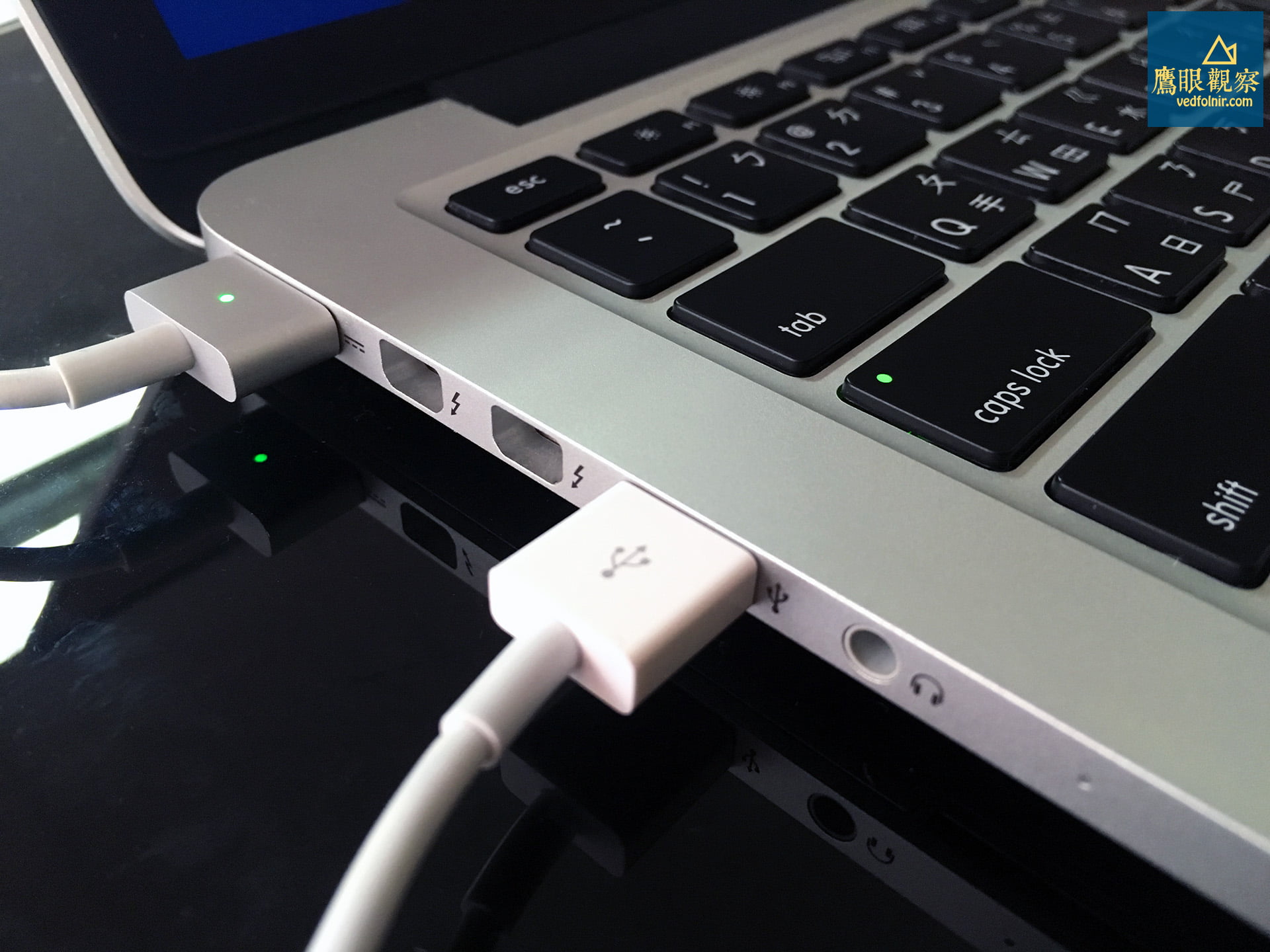
忍耐 24 小時的待機實測:電力流失竟然呈「線性特徵」!
為了搞清楚闔上螢幕時 MacBook 到底在搞什麼鬼,我特別做了一次嚴謹的待機耗電測試。
在正常開啟 Wi-Fi 且後台留有常用應用程式的狀態下,我忍耐了整整 12 個小時完全不碰、不喚醒 MacBook,只是單純將螢幕上蓋闔上:
- 測試起始電量:53%
- 經過 12 小時後打開螢幕:電力降至 49%(流失了 4% 電力)。
隨後,我再次將螢幕闔上,繼續忍耐了第二個 12 小時(累計待機達 24 小時):
- 經過 24 小時後打開螢幕:電力降至 45%(再度精準流失了 4% 電力)。
從這個測試數據可以清楚看見,在預設的系統環境下,闔上螢幕後的能源消耗率具有極為明顯的「線性耗電特徵」——大約每 12 小時就會穩定流失 4% 至 5% 的電量。這意味著如果星期五下班將滿電的筆電闔上塞進公事包,到了星期一早晨拿出來時,原本充飽的電力可能已經白白蒸發了近 20%!
但在另一次對照測試中,我先將 MacBook 充飽至 100%,點選左上角蘋果選單手動強制點選「睡眠」並關閉干擾,經過同樣的 24 小時靜置後,電力竟然只掉了 1%!
這兩者之間巨大的耗電落差,究竟是怎麼發生的?
偷電的背後元兇:揭密「電能小憩(Power Nap)」與睡眠機制
許多人直覺以為「蓋上螢幕」就等於 Windows 的「完全休眠(Hibernate)」,但事實上 macOS 對待筆電睡眠的思維完全不同。
造成闔蓋後依然耗電的主因通常有以下三個:
1. 最大元兇:電能小憩(Power Nap)
在 OS X / macOS 系統中,蘋果設計了一項名為「Power Nap(電能小憩)」的智慧功能。它的初衷是為了讓使用者的 Mac「永遠保持在最新狀態」:
- 當你闔上螢幕上蓋、電腦看似熟睡時,系統其實會在後台定期自動喚醒低功耗核心與 Wi-Fi 連線。
- 它在暗中默默幫你收取新的 Email、同步 iCloud 雲端行事曆與照片、更新提醒事項,甚至在插著電源時自動執行 Time Machine 時光機備份與 App Store 軟體更新。
- 頻繁的後台喚醒與網路傳輸,正是造成電池電力在不知不覺中被吃掉的最主要原因。
2. 網路與周邊設備喚醒(Wake on Network / Bluetooth)
若開啟了「喚醒以供網路連線存取」,只要同一區域網路內有其他設備進行 Bonjour 廣播或檔案共享請求,MacBook 就會從睡眠中短暫驚醒。此外,若身旁有配對中的藍牙滑鼠或鍵盤在移動,也可能無意間觸發喚醒程序。
3. 記憶體供電(Safe Sleep 模式)
MacBook 預設的休眠模式(hibernatemode 3)是所謂的「安全睡眠(Safe Sleep)」。它一方面將當前的工作狀態寫入硬碟做為備份防線,另一方面依然維持對記憶體(RAM)的持續微弱供電,以換取掀開上蓋時「一秒瞬間喚醒」的極致流暢體驗。維持記憶體通電本身就會持續消耗少量的微安培電流。
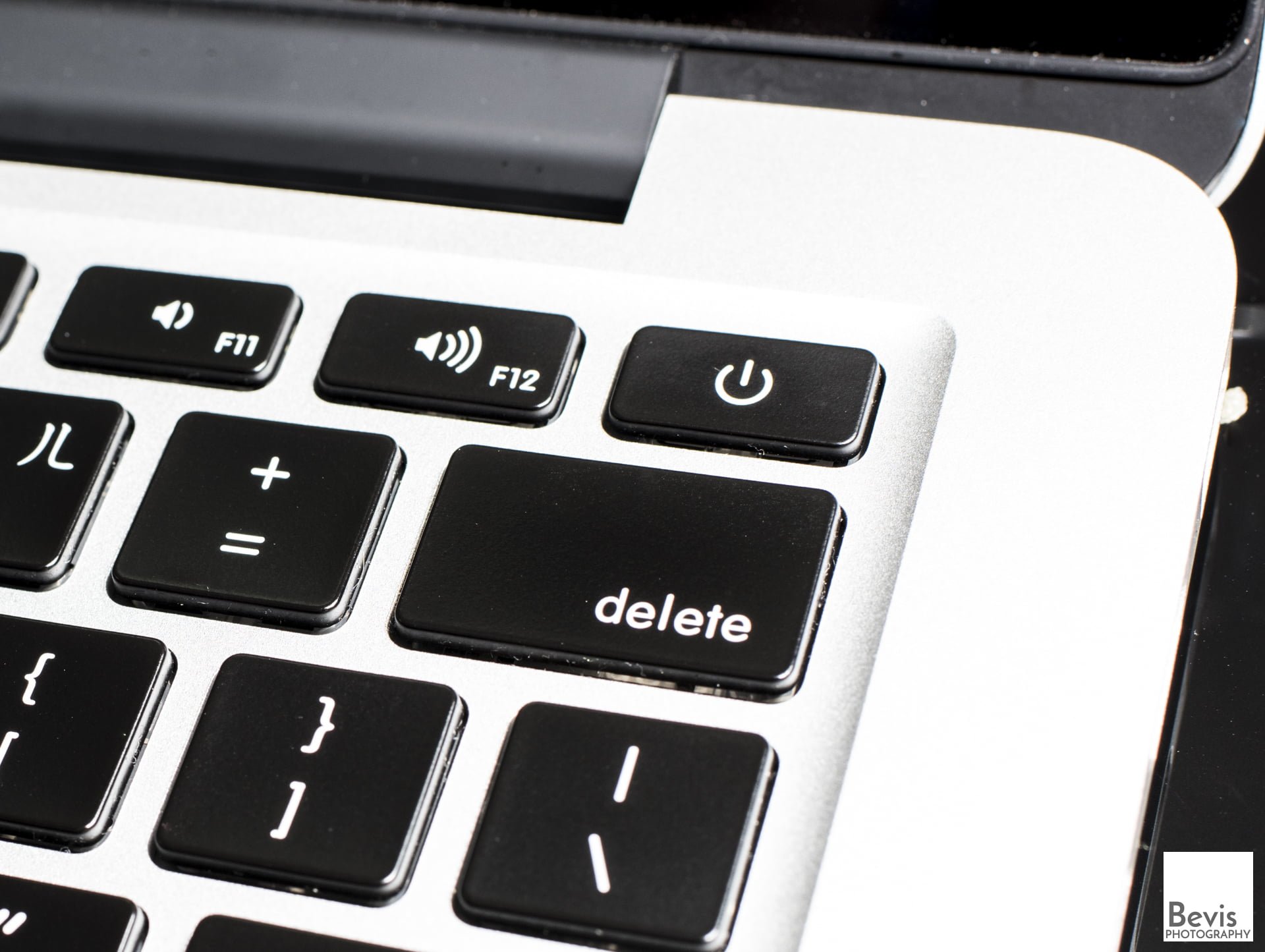
打造零耗電待機:正確調整「能源節約器」設定
如果你希望 MacBook 在沒有插上電源變壓器時,闔上螢幕就能像神仙冬眠一樣滴水不漏地省電,請務必按照以下步驟檢查並修正「能源節約器」的設定:
步驟教學:
- 點擊螢幕左上角的「蘋果選單()」> 選擇「系統偏好設定」。
- 點選進入「能源節約器(Energy Saver)」控制面板。
- 切換至「電池(Battery)」標籤頁面進行以下關鍵調整:
- 關閉「使用電池電力時啟用電能小憩」:【強烈建議取消勾選】!這是止血最關鍵的一步。關閉後,只要拔掉電源並闔上螢幕,Mac 就會停止一切後台聯網更新,進入深層省電狀態。
- 關閉「喚醒以供 Wi-Fi 網路連線存取」:【取消勾選】,防止局域網廣播封包反覆喚醒休眠中的主機板。
- 電腦與顯示器睡眠時間:建議將使用電池時的「關閉顯示器」時間縮短為 2 至 3 分鐘,避免離開座位時螢幕持續亮著浪費電力。
- 勾選「可能的話,讓硬碟進入睡眠」:降低內部磁碟元件的功耗。
當你完成上述設定後,MacBook 在純電池供電下的闔蓋待機時間將會迎來戲劇性的飛躍,即便放置一整夜 8 到 10 個小時,電量掉落通常也能牢牢壓制在 1% 至 2% 的微幅範圍內!
同場加映:電池充電量與延長使用壽命的黃金法則
既然談到了電池電量,許多新手最常問的另一個問題就是:「MacBook 平時到底該一直插著電源線,還是要拔掉用電池?」
雖然關於鋰電池的電化學原理可以寫出一整篇論文,但對於一般使用者來說,只要掌握以下三個黃金法則即可:
- 定點辦公請放心一直插著 MagSafe 電源線: 現代 MacBook 內建精密的電源管理晶片(PMU)。當電池充至 100% 後,充電線會轉為綠燈,系統會自動切斷對電池的充電迴路,改由變壓器直接對主機板供電。因此「插著電使用」完全不會過充,反而能減少電池的充放電循環次數(Cycle Count)。
- 絕對嚴禁將電量徹底耗盡至 0%: 鋰聚合物電池最害怕的殺手是「過度放電(Deep Discharge)」。經常把電量用到自動關機,會導致電芯內部電壓過低而引發化學結晶破壞,造成電池容量永久性不可逆的暴跌。建議電量剩餘 20% 至 30% 時就應立即接上充電器。
- 每個月進行一至兩次的「淺度充放電活動」: 如果長達數個月都一直插著電源線當桌機使用,建議每個月挑一兩天拔掉插頭,使用電池工作至 30% 到 40% 左右,再重新插上充飽。這樣適度讓電子在正負極之間流動,有助於活化電解質並保持電池檢測計數器的校準準確度。
結語:聰明設定,奪回電力掌控權
蘋果雖然給了我們極具未來感、開蓋即用的流暢系統,但這並不代表我們必須無條件接受它在後台默默揮霍寶貴的電量。
花上短短一分鐘時間,將「電能小憩」與非必要的背景喚醒開關妥善封印。下次當你急匆匆把 MacBook 塞進公事包出門開會時,打開螢幕迎來的,將會是充沛飽滿、隨時準備全力支援你的百分百戰力!
延伸閱讀
以實際行動支持獨立觀點,與我們一同走得更遠
每一篇條理清晰的分析、每一次不隨波逐流的觀察,背後都是對真實與品質的堅持。我們拒絕內容農場與演算法流量綁架,堅持自由獨立的客觀發聲。
維持高品質的原創寫作與獨立營運,需要持續的實質力量。您可以選擇一次性贊助或每月定期支持,透過 Google 安全結帳,與我們一同守護這份深刻與清醒。
由 Google 安全處理付款 · 可隨時於 Google 帳戶管理或取消


留言板
為節省資源,留言將於捲動至此處或點擊按鈕後載入。