
如果你打算建構一個屬於自己的專屬**部落格(Blog)**或品牌形象網站,在當今成熟的網路環境下,通常有兩種最主流的建構方案供你選擇:
第一種方案是在全球老牌的免費網誌系統「Google Blogger」中建立新網站。這是最方便、安全、系統效能極佳、程式自由度高,且與 Google 各項服務(如 AdSense、Analytics)高度整合的建構方式,而且完全免費,非常推薦給不想負擔任何伺服器成本的新手站長,申請帳號後馬上就能上線發表文章。
第二種方案則是透過全球市佔率最高的開源系統「WordPress」自行架設網站。它擁有近乎無限的外掛擴充性、自主的版面設計與完全獨立的資料庫掌控權,也是我們今天要深入介紹的架站首選系統。
一、WordPress 雙生子:搞懂 WordPress.com 與 WordPress.org 的巨大差異
在搜尋 WordPress 時,初學者常常會看到兩個不同的官方網站,兩者的運作邏輯截然不同:
| 評比維度 | WordPress.com(商業代管託管平台) | WordPress.org(開源社群與程式下載) |
|---|---|---|
| 本質定位 | 類似 Google Blogger 或 Medium 的封閉式平台 | 提供免費開源的 WordPress 核心程式碼包 |
| 伺服器主機 | 由 Automattic 公司官方代管,用戶無需管理主機 | 需自備伺服器空間(如 VPS 或虛擬主機) |
| 自訂網域 | 免費版僅能使用次級網域(如 sitename.wordpress.com),綁定專屬域名需高額付費 |
完全自由綁定任何頂級網域,無任何平台加價限制 |
| 外掛與程式碼 | 只有高階商務方案才允許安裝自訂外掛與修改 PHP | 100% 自由安裝數萬款外掛、修改原始碼與資料庫 |
如果你完全不想花費主機費用,又想自訂網域,Google Blogger 會是比 WordPress.com 更友善的免費選擇;但如果你追求的是「網站資產的完全自主權」,那麼從 WordPress.org 下載開源核心、自行租用主機架設,才是通往專業網站的唯一正道。
二、挑選合適的伺服器主機空間
想自己安裝 WordPress,主要有兩種主機思維:
- 自行準備普通虛擬主機或 VPS: 租用平價主機商空間,手動建立資料庫並上傳核心程式安裝。
- 選擇專門針對 WordPress 最佳化的伺服器供應商: 例如長期深耕 WordPress 官方推薦名單的 Bluehost。其後台提供便利的「一鍵安裝 WordPress」工具,並內建自動快取加速、免費 SSL 安全憑證與自動升級修護,能為新手省去大半伺服器底層管理的麻煩。
接下來,我們將以「從無到有、完全自主掌握」的標準流程,帶大家走一遍最扎實的安裝設定步驟。
三、第一次設定 WordPress:五分鐘瀏覽器安裝引導
當你將下載自 WordPress.org 的最新版核心壓縮包解壓縮至伺服器的網頁根目錄後,打開電腦瀏覽器,輸入你的網域名稱或伺服器 IP,便會看見親切的歡迎設定畫面。
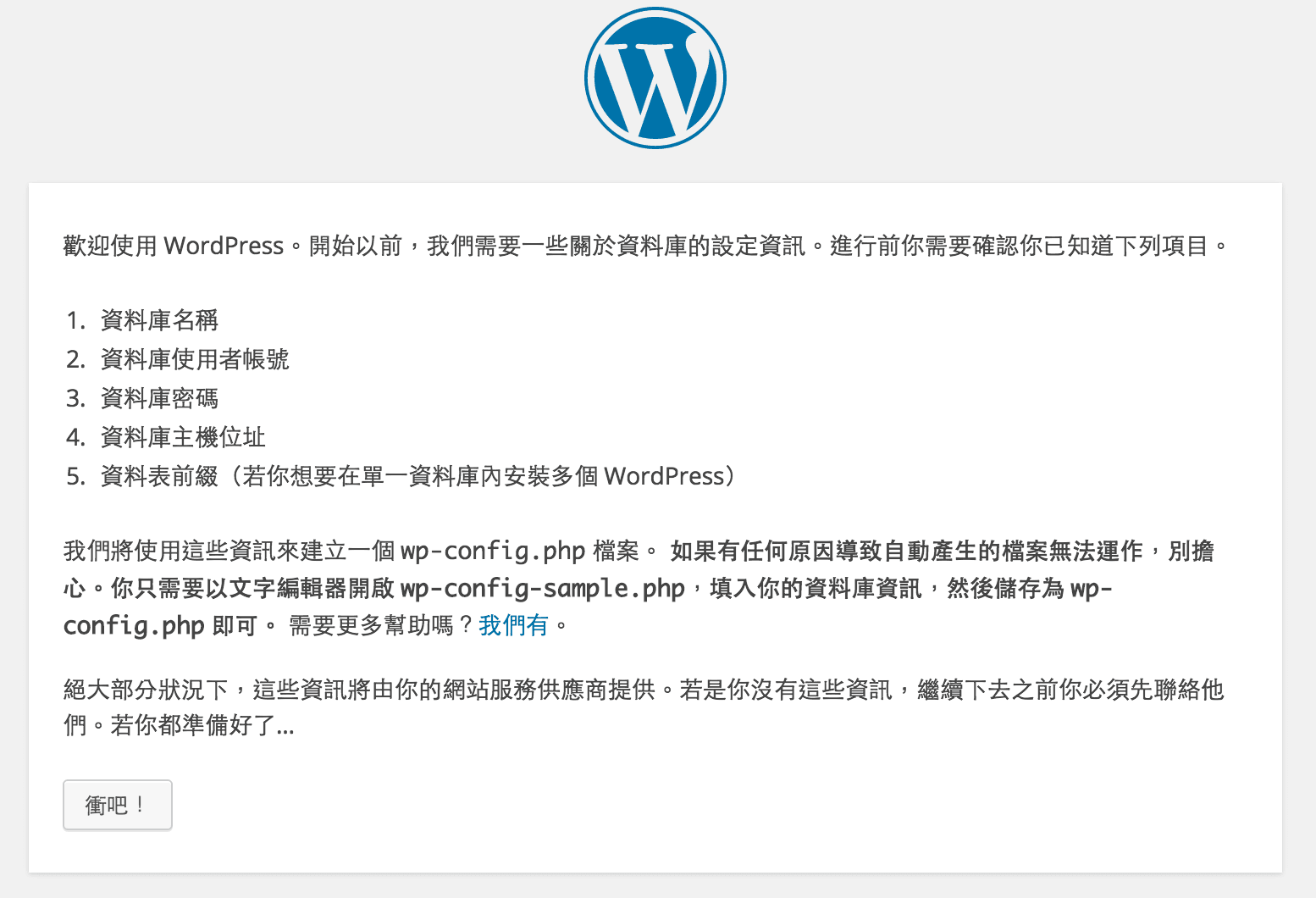
畫面中會提醒你在進行下一步前,必須先在主機控制台(cPanel / phpMyAdmin)或終端機中準備好五項資料:
- 資料庫名稱(Database Name)
- 資料庫使用者帳號(User Name)
- 資料庫密碼(Password)
- 資料庫主機位址(通常為
localhost) - 資料表前綴(Table Prefix,預設為
wp_)
步驟一:填寫資料庫連線資訊
點擊「衝吧!」進入資料庫設定表單,依序填入剛剛建立好的資料庫名稱、帳號與密碼:
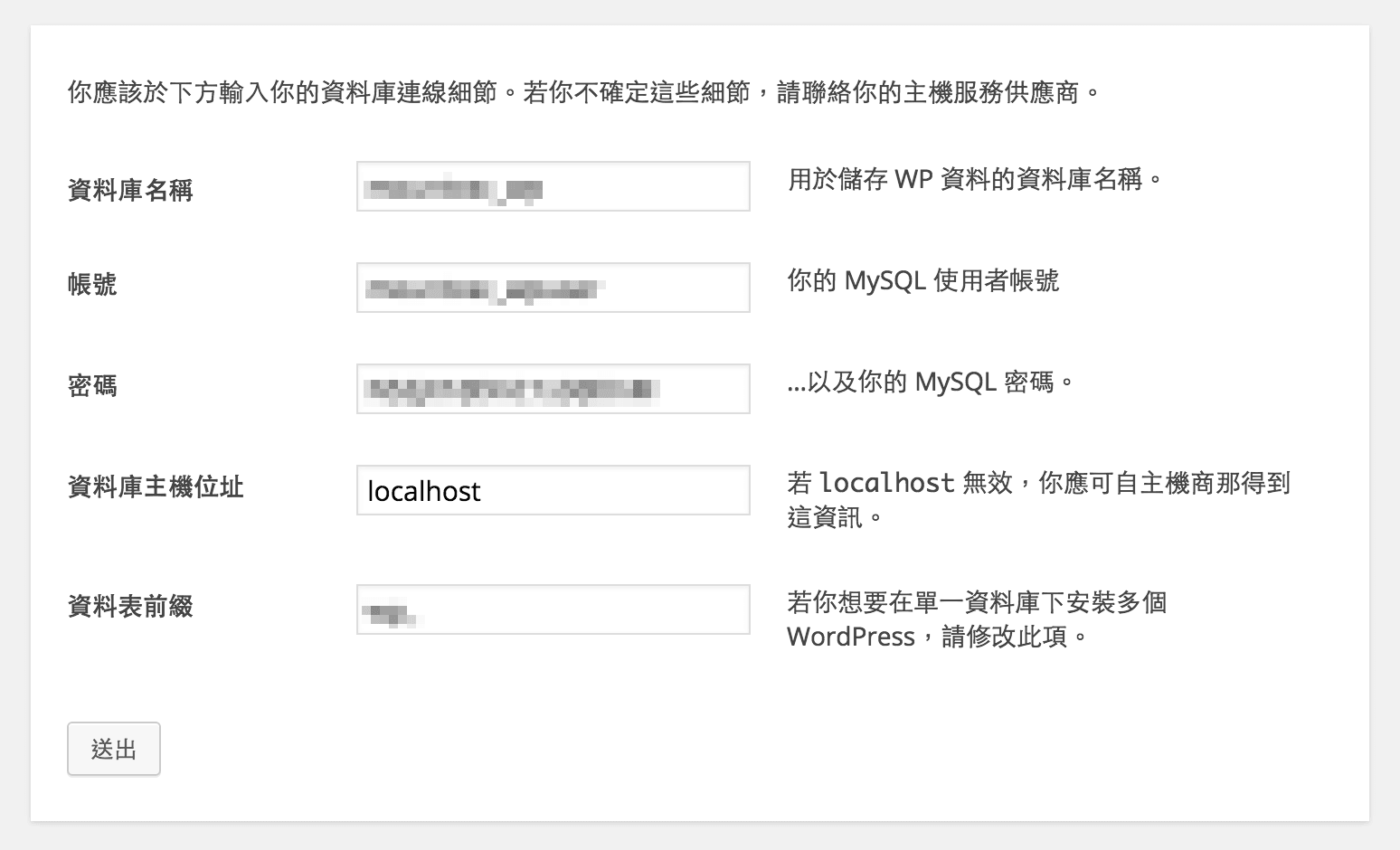
安全密碼建議: 資料庫密碼是守護網站資料的第一道防線,強烈建議避免使用簡單的英數組合。詳細規則請參考專文:資訊安全:設計一組好密碼 保護網路隱私與安全(規則教學)。
若帳密填寫無誤,系統會順利連線資料庫並顯示確認畫面:

步驟二:設定網站標題與管理員帳號
點擊「執行安裝程式」,進入網站基礎資訊設定頁面:
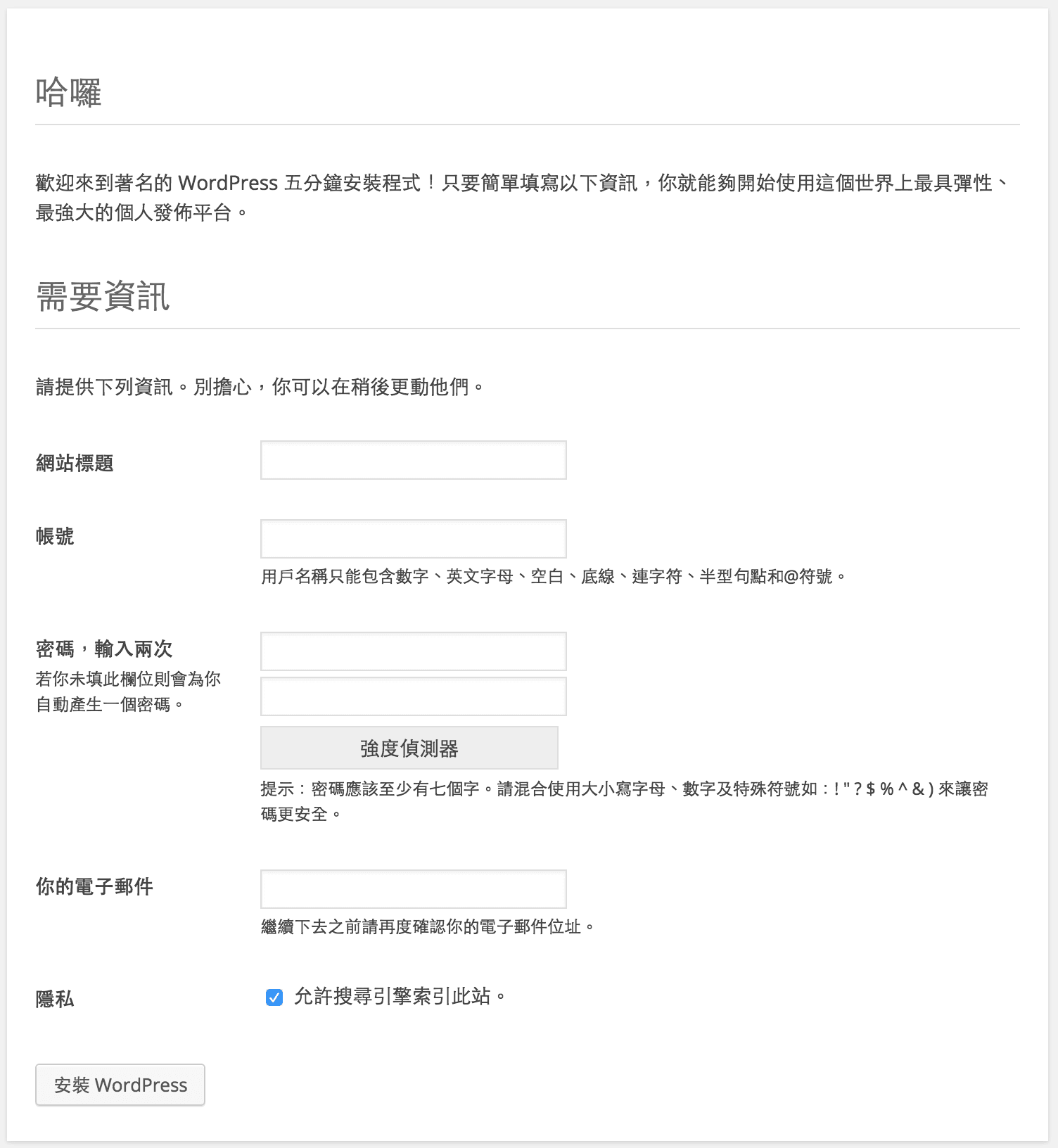
- 網站標題:填寫你的部落格或公司名稱(日後可隨時在後台修改)。
- 使用者名稱:嚴禁使用預設的
admin!請設定具備辨識度的專屬帳號以防範字典暴力破解。 - 密碼:使用系統自動產生的強密碼,或自訂包含符號的高強度密碼。
- 電子郵件地址:填寫你的常用信箱,用於接收系統重要通知與密碼重設信。
- 搜尋引擎可見度:建站初期若不想讓半成品被 Google 收錄,可先勾選「阻擋搜尋引擎索引」。
步驟三:安裝完成與登入後台
點擊「安裝 WordPress」,系統會在幾秒鐘內自動建立資料表結構並回報成功!接著點擊登入按鈕:
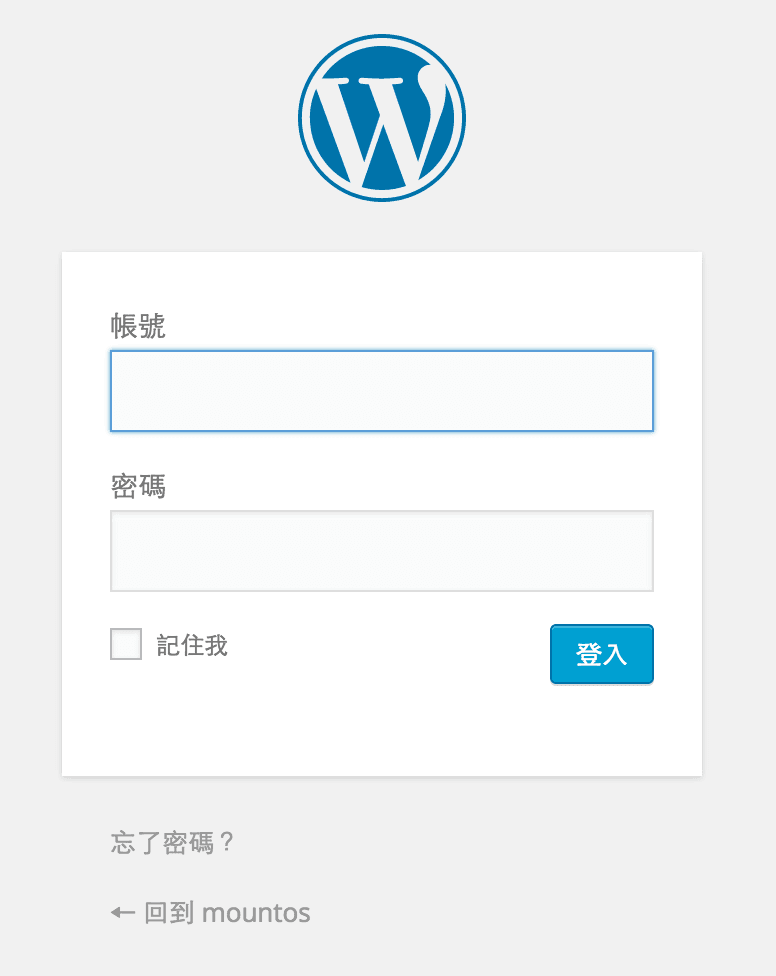
輸入方才設定的管理員帳密,就能順利進入整潔強大的 WordPress 儀表板控制台(Dashboard):
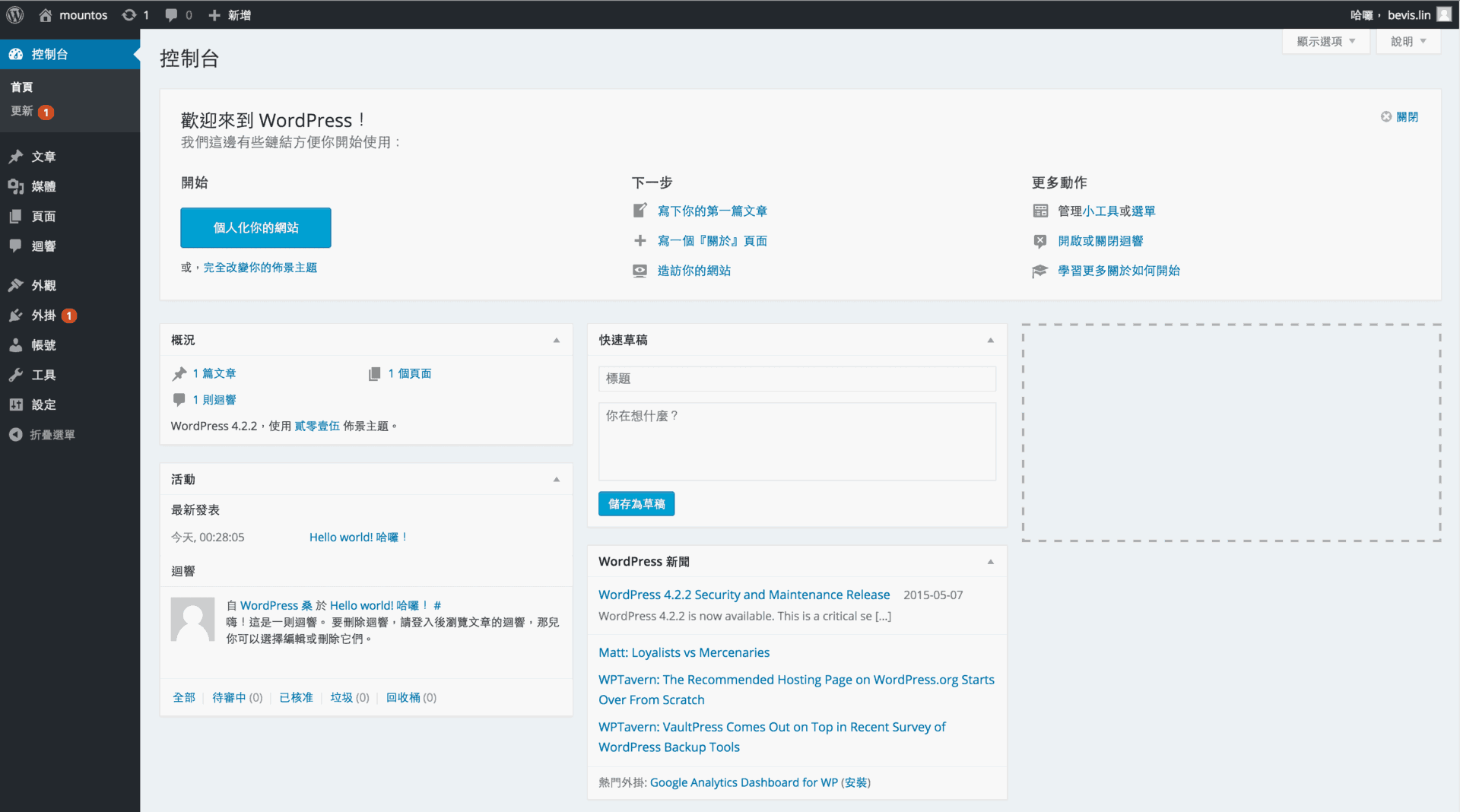
四、安裝完成後的關鍵維護與優化清單
建構一個 WordPress 系統非常迅速,真正的技術考驗在於之後的日常管理與優化:
1. 精簡外掛:移除不必要的預設外掛
點擊左側「外掛」選單,建議將預設附帶的「Hello Dolly」直接刪除;若未使用 Akismet,也可先停用或更換為合適的防垃圾留言工具,維持資料庫的輕盈。
2. 安裝核心擴充工具
- SEO 搜尋引擎最佳化:安裝 Rank Math 或 Yoast SEO,自動生成 XML Sitemap 並優化社群分享預覽卡片。
- 快取加速與效能優化:安裝 LiteSpeed Cache 或 WP Rocket,啟用頁面快取與 CSS/JS 壓縮,大幅縮短載入時間。
- 安全性與多功能套件:安裝 Jetpack,享有基礎的暴力破解防護、訪客數據統計與圖床加速功能。
3. 進階玩法:建立多網誌網路系統(WordPress Multisite Network)
如果你打算用單一 WordPress 系統同時經營多個子站(例如多語系網站、多作者子網誌或子品牌站點),WordPress 內建了強大的「多站點網路(Multisite Network)」架構!
在 wp-config.php 加入 define('WP_ALLOW_MULTISITE', true); 後,後台工具箱中便會解鎖「建立網路」功能:
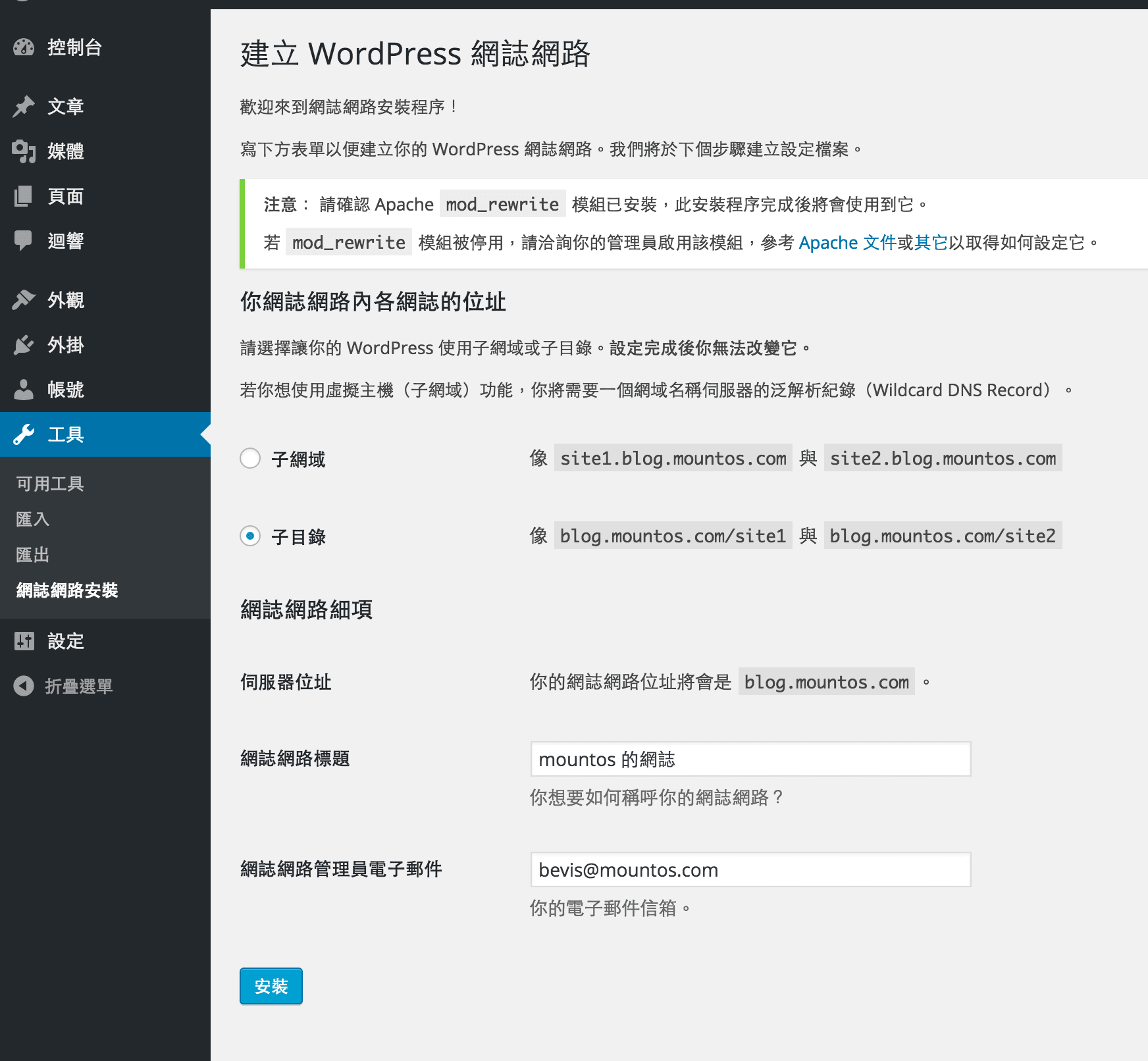
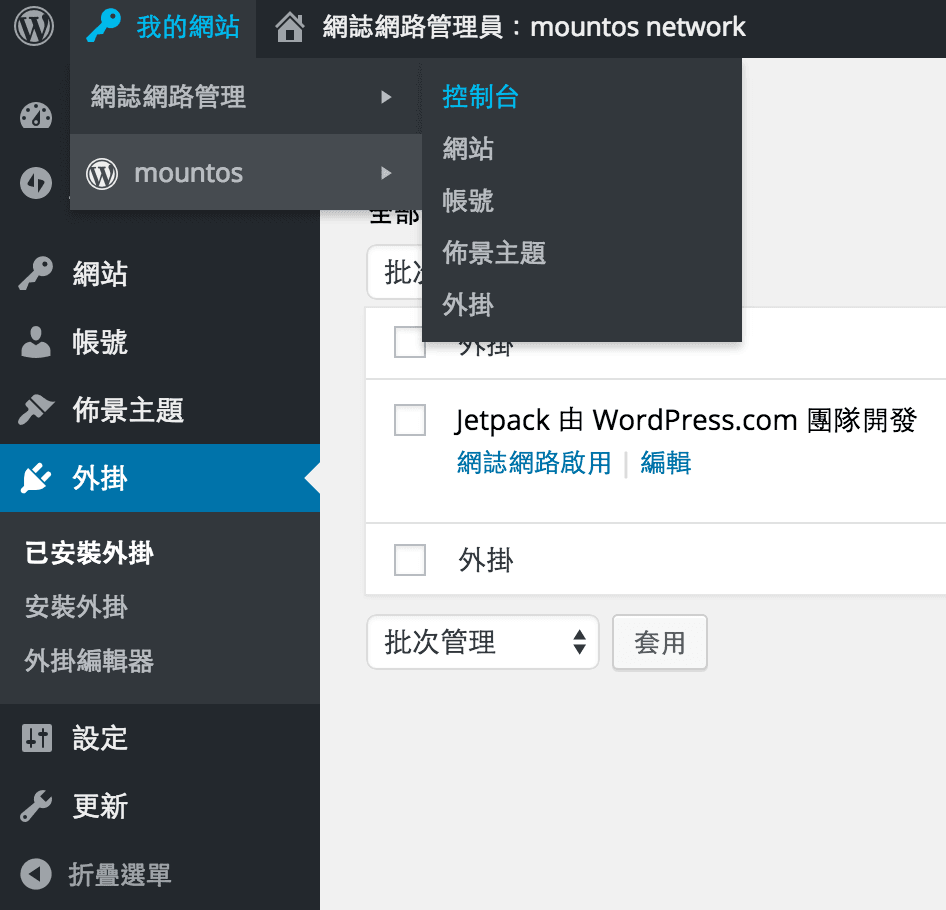
完成網路安裝後,管理者後台將升級為「網誌網路管理員(Super Admin)」,你可以在單一後台集中管理全站所有子網誌的主題、外掛與使用者權限,大幅降低維護十幾個獨立站點的繁瑣負擔:
延伸閱讀與系列教學
- Blogger/Blogspot 版面設計與技術收錄:免費架站的另一種強大選擇。
- 域名管理:網域寄放(Parked domain)與附加(Addon Domains)的差異與用途:多網域與主機綁定的必備基本功。
以實際行動支持獨立觀點,與我們一同走得更遠
每一篇條理清晰的分析、每一次不隨波逐流的觀察,背後都是對真實與品質的堅持。我們拒絕內容農場與演算法流量綁架,堅持自由獨立的客觀發聲。
維持高品質的原創寫作與獨立營運,需要持續的實質力量。您可以選擇一次性贊助或每月定期支持,透過 Google 安全結帳,與我們一同守護這份深刻與清醒。
由 Google 安全處理付款 · 可隨時於 Google 帳戶管理或取消




留言板
為節省資源,留言將於捲動至此處或點擊按鈕後載入。