
自從網路越來越普及與隨身碟容量越來越大以來,一般人對於光碟機的依賴度有著顯著降低。我甚至已經拔掉桌上型電腦內的光碟機的電源線,除非有必要時才會上電。也因此,我的電腦中並沒有常備光碟燒錄軟體,像是以前最愛用的 Nero,我現在連它們倒閉了沒有都不曉得。
話雖如此,Windows 8.x 系列還是提供有簡易的光碟燒錄與 ISO 檔案功能。例如在圖一中,我們能看見 Windows 8.x 系列提供有 ISO 映像檔掛接功能(又稱掛載 Mount,可在電腦系統上產生虛擬光碟機)以及燒錄光碟映像的功能,於是我連酒精軟體 Alcohol 120% 都可以不要了。
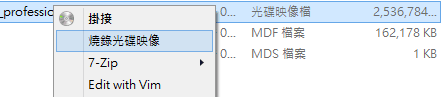 圖一,windows 8.x 光碟燒錄與 ISO 映像檔功能
不過我現在需要的是從光碟機建立 ISO 格式的映像檔,目前 Windows 系列似乎還沒有內建。而有名的 WinISO 軟體,他們家的免費 5.3 版不提供 DVD 與藍光的操作,也僅支援 Windows 98/XP,而 6.0 版需要 20 美金購買,更重要的,無論是 5.3 或 6.0 版本,都需要安裝。因此我今天要介紹的是另一套軟體「CDBurnerXP」。
如果大家都跟我一樣,不想在電腦系統中安裝太多軟體,可以點選圖二中的「更多下載選項」,其中一項「便攜式版本 Portable version」可以在下載後直接使用。無論是哪一種版本,都有 32 位元與 64 位元可選,而且支援 Windows 8.x。

圖二,官方下載頁面
請參考圖三所示,將下載的壓縮檔解開成資料夾後,找到 cdbxpp.exe 執行檔並點選,以開啟程式。

圖三,CDBurnerXP 資料夾結構
安裝步驟
請參考圖四,一開始要先設定習慣語言,支援正體中文與簡體中文。

圖四,語言設定
完成語言的設定後,接著就直接進入這套軟體的核心應用。從下圖五的主選單介面中可以發現 CDBurnerXP 提供的服務,包括:
- Date Disc,資料光碟。
- Video DVD,視訊 DVD。
- Audio Disc,音樂光碟。
- Burn ISO image,燒錄 ISO 映像檔,
- Copy or Grab Disc,複製光碟。
- Erase Disc,抹除光碟。

圖五,軟體主選單介面
這些功能在燒錄光碟的應用上大致上已經相當完整而多樣化,其應用也大多正如其名,有相關應用的朋友可以自行選用。
不過我會特意將光碟機重新上電可不是為了燒光碟,而是為了抓光碟,轉成 ISO 映像檔,因此我們要執行如圖六所示的 Data Disc 應用服務。

圖六,資料光碟編輯介面
接著,請參考圖七所示,我們透過資料編輯表的資料夾瀏覽器,檢視光碟機內容,並且將檔案新增/移至下方的編輯表中。

圖七,資料編輯表介面
最後, 請參考圖八所示,我們點開「檔案」功能表,其中有一項「儲存編輯表為 ISO 檔案」功能,可用來將編輯表的內容檔案與結構儲存成 ISO 映像檔。

圖八,檔案功能
在按下圖八中的 「儲存編輯表為 ISO 檔案」後,請參考圖九所示,CDBurnerXP 便會開始將剛剛的編輯表內容自動建立成一組新的 ISO 映像檔。

圖九,建立 ISO 映像檔
參考資源
以實際行動支持獨立觀點,與我們一同走得更遠
每一篇條理清晰的分析、每一次不隨波逐流的觀察,背後都是對真實與品質的堅持。我們拒絕內容農場與演算法流量綁架,堅持自由獨立的客觀發聲。
維持高品質的原創寫作與獨立營運,需要持續的實質力量。您可以選擇一次性贊助或每月定期支持,透過 Google 安全結帳,與我們一同守護這份深刻與清醒。
由 Google 安全處理付款 · 可隨時於 Google 帳戶管理或取消




留言板
為節省資源,留言將於捲動至此處或點擊按鈕後載入。