
今天這篇文章是針對 Bluehost 伺服器撰寫的文件修改紀錄,原始內容取自伺服器官網的教學。第一大段是針對 Bluehost 未預設開啟的 Gzip 網頁壓縮(Compression)功能進行強制啟用,以優化網站的瀏覽速度。並在第二大段提供如何檢查網站的 Gzip 壓縮服務是否已啟用的簡易教學。
維德佛爾尼爾這個網站因為安裝了 W3 Total Cache 這套快取加速套件,因此已開啟網頁 Gzip 壓縮的服務(W3 會新增類似下面的指令碼在目錄中的 .htaccess 檔案中)。
Bluehost.com 伺服器設定
在網域的根目錄下,編修 .htaccess 檔案,新增下列這段程式碼,命令伺服器提供壓縮服務。如果你的伺服器中沒有這個檔案,可以自行新增(前提是你要有自己的伺服器控制權)。
Active GZIP on Bluehost.com @ https://www.Vedfolnir.com
檢查網頁壓縮功能是否已啟用
在修改完上面的指令後,接著就是檢查 Gzip 壓縮功能是否真的啟用了。
對我們這些新手來說,還是找現成的工具就好,否則還要撰寫程式碼一下呼叫一下輸出的啟不累人,幸好網路上也早有有大量網站都提供這類檢查網頁壓縮功能的服務。
下面列舉兩個看起來跟我比較投緣而且清爽的網站(其實還有一個網站的檢查結果是未開啟,不過二比一,他輸)。
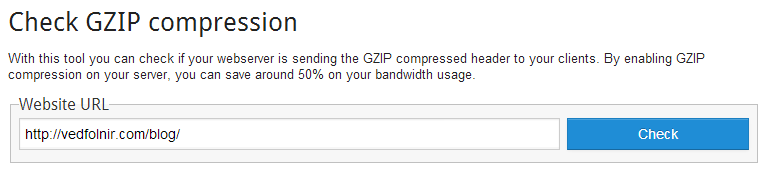
網站的使用方式大致相同,就像圖一所示,我們只要將自己打算檢查的網址輸入,按下 Check 按鈕,接著系統就會自行檢查了。
圖一、檢查網頁壓縮
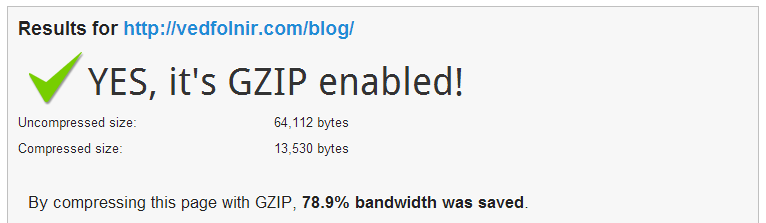
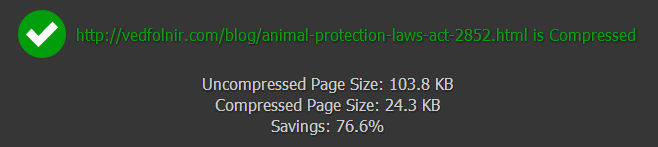
圖二與圖三分別是前面兩個工具網站各自針對 https://www.vedfolnir.com 進行檢查的成果報告。
 圖二、成果報告
從報告中可以看出來這兩個網站的檢查結果都表示鷹眼觀察網現在的網頁壓縮率都高達將近 8 成,成效相當驚人。
 圖三、網頁壓縮率
參考文獻
- Bluehost 伺服器官方網站
- THE ULTIMATE GUIDE TO SUPERCHARGING YOUR WORDPRESS BLOG
- WordPress Plugin - W3 Total Cache
以實際行動支持獨立觀點,與我們一同走得更遠
每一篇條理清晰的分析、每一次不隨波逐流的觀察,背後都是對真實與品質的堅持。我們拒絕內容農場與演算法流量綁架,堅持自由獨立的客觀發聲。
維持高品質的原創寫作與獨立營運,需要持續的實質力量。您可以選擇一次性贊助或每月定期支持,透過 Google 安全結帳,與我們一同守護這份深刻與清醒。
由 Google 安全處理付款 · 可隨時於 Google 帳戶管理或取消




留言板
為節省資源,留言將於捲動至此處或點擊按鈕後載入。