
自從我們工作室將電腦系統切換成全蘋果環境後,早先在微軟(Microsoft) 作業系統「Windows」學習到的操作習慣也在逐漸改變。最明顯的例子應該就屬 Google 旗下的許多應用服務逐漸被蘋果的服務給替換掉,畢竟他們兩家是屬於相互競爭的存在,例如蘋果的雲端硬碟「iCloud Drive」就可以用來取代 Google Drive,而且我們也建議你這樣做。
如果你第一次咬了一口蘋果的新朋友,早先裝了許多 Goolge 應用程式,後來卻打算刪掉軟體時,你就有可能遇到跟我一樣的問題:「該如何移除?」下面將以 Google Drive 為例,一步步講解如何移除 Google Apps(其他應用程式大多只需要執行前面幾步驟就能移除)。
移除不要的應用程式
有別於微軟 Windows 系統用來統一管理軟體安裝與反安裝作業的「程式管理員」,蘋果電腦的 OS X 系統在表面上顯得稍微複雜一些(只是表面)。
蘋果的 OS X 作業系統並沒有傳統微軟系統的「反安裝」管理方式,但是我們可以直接「刪除」應用程式。
首先,請參考下圖一所示,打開「Finder」資料夾管理員,直接選取左側喜好項目視窗中的「應用程式」資料夾,那麽右側視窗將會顯示你先前正常安裝好的大部分應用程式(包括工具程式)。

接著,只要將你想移除的應用程式的「圖示」直接拖到「垃圾桶」,或是在圖示上點選滑鼠右鍵後再點選「丟到垃圾桶」指令,就算是完成移除程式的作業。你看是不是超簡單?
移除 Google Chrome Apps 應用程式
不過有些軟體卻不是那麽容易刪除乾淨 —— 就算只是表面功夫也要裝得像啊。
請參考下圖二所示,在移除 Google Drive 後,工字號仍然可以在 Launchpad 中看到 Drive 的應用圖示,甚至還能執行(程式畫面只會呈現當掉狀態)。
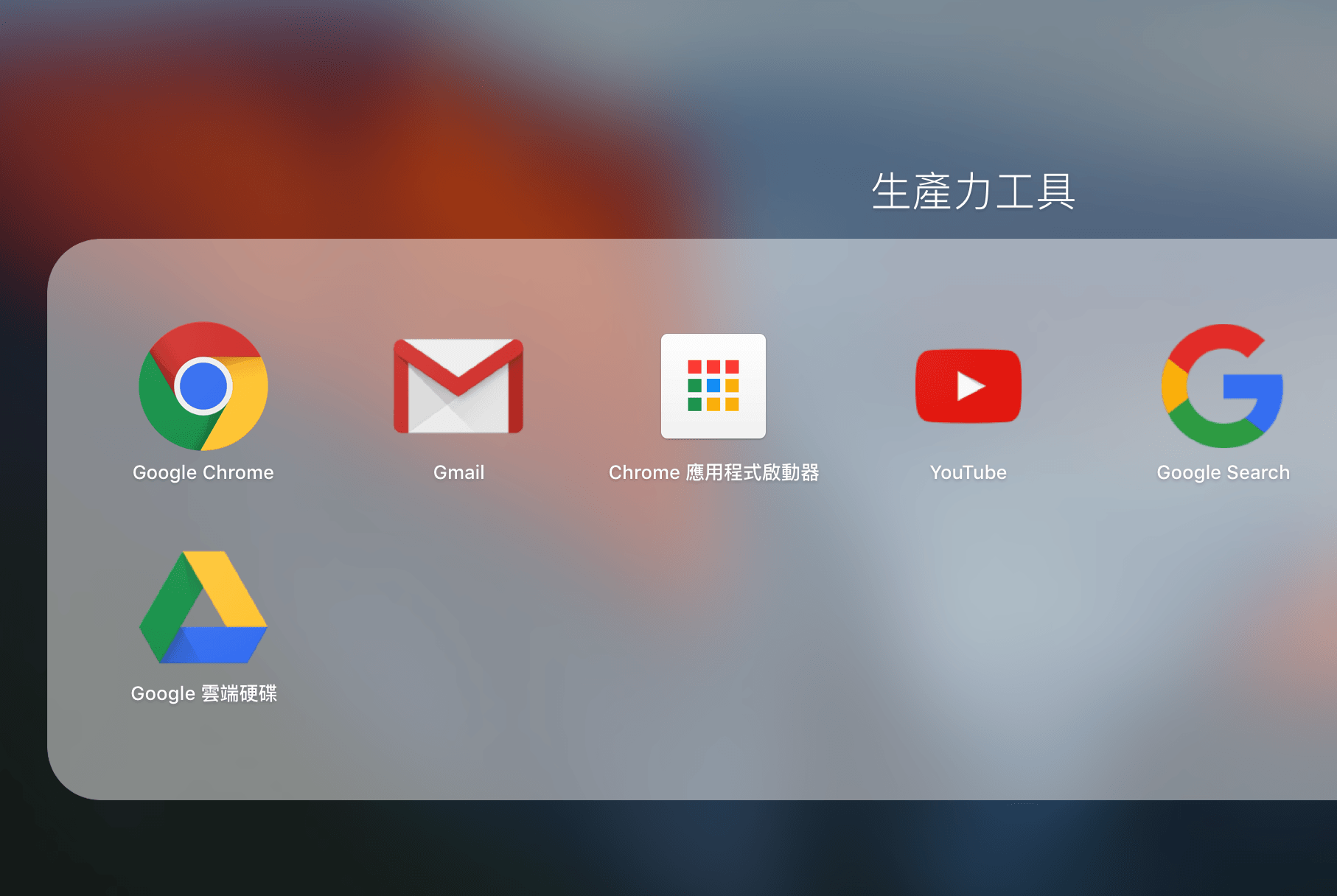
如果想刪掉這個礙眼的圖示,一樣先打開「Finder」資料夾管理員,不過這次不要開啓圖一所示的應用程式資料夾,我們要打開的是如下圖三所示,左側喜好項目中的「使用者」資料夾(名稱會依你設定的有所改變),在使用者資料下放了所有使用者帳戶專用的資料存檔。

在開啟使用者資料夾後,開啟如圖三所示的「應用程式」資料夾,再開啓裡頭的「Google 應用程式」資料夾,我們就能看到所有 Google Chrome 應用程式圖示,接著再直接移除「Google Drive」圖示即可。
讀者常見問答 Q&A
終於搞定 Launchpad 裡陰魂不散的 Chrome App 殘留圖示!(讀者 Elliot)
讀者 Elliot 留言:
真的太實用了~非常感謝分享~那些惱人的 Launchpad Google APPS 圖示終於刪除了~
工字號回覆:
哈哈,很高興這篇教學有幫上忙!
Google Chrome 早期的設計邏輯在 macOS 上確實相當讓人惱火,它會在使用者個人目錄(~/Applications/Chrome Apps)底下偷建一個專屬捷徑資料庫。一般人即便把外層的應用程式丟進垃圾桶,Launchpad 依然會持續讀取這個隱藏目錄的幽靈捷徑,點進去直接當機、按叉叉也刪不掉。
只要摸清 macOS 檔案系統的架構,直接直搗黃龍把這個目錄手動砍掉,整個 Launchpad 畫面瞬間就清爽順暢多啦!
以實際行動支持獨立觀點,與我們一同走得更遠
每一篇條理清晰的分析、每一次不隨波逐流的觀察,背後都是對真實與品質的堅持。我們拒絕內容農場與演算法流量綁架,堅持自由獨立的客觀發聲。
維持高品質的原創寫作與獨立營運,需要持續的實質力量。您可以選擇一次性贊助或每月定期支持,透過 Google 安全結帳,與我們一同守護這份深刻與清醒。
由 Google 安全處理付款 · 可隨時於 Google 帳戶管理或取消




留言板
為節省資源,留言將於捲動至此處或點擊按鈕後載入。