
微軟(Microsoft)最新的 Windows 8 作業系統,可以在電腦作業系統中直接從網路雲端下載語言包,將作業系統的顯示語言更改為另一種語系。
我認為這是歷來各代 Windows 系統中最方便更換語言的一套作業系統。
例如電腦中原本安裝的是中文系統,那麼透過這項功能,就可以將 Windows 8 變更為英文系統。
這項功能其實相當實用。如果你想習慣英文的使用,或是家裡有交換學生,那麼這一篇文章的內容就是你需要的。
更改語言介面操作步驟
- 進入控制台→時鐘、語言和區域→語言,預設是中文語言,語言清單中只有中文;因為我們想要安裝別的語言,所以點選 “新增語言”,以開啟新視窗。
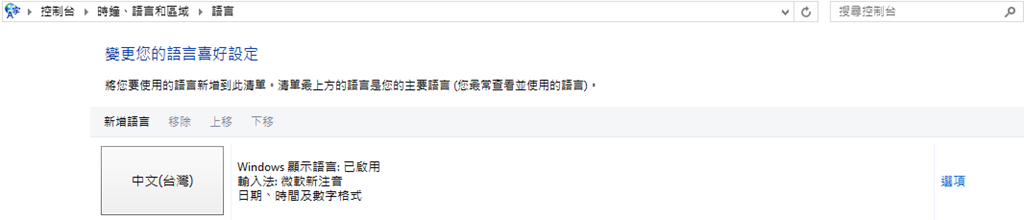
變更語言喜好設定
- 尋找語言:在新增語言的視窗中,找出希望安裝的語言;本範例是以 “English 英文” 做示範。
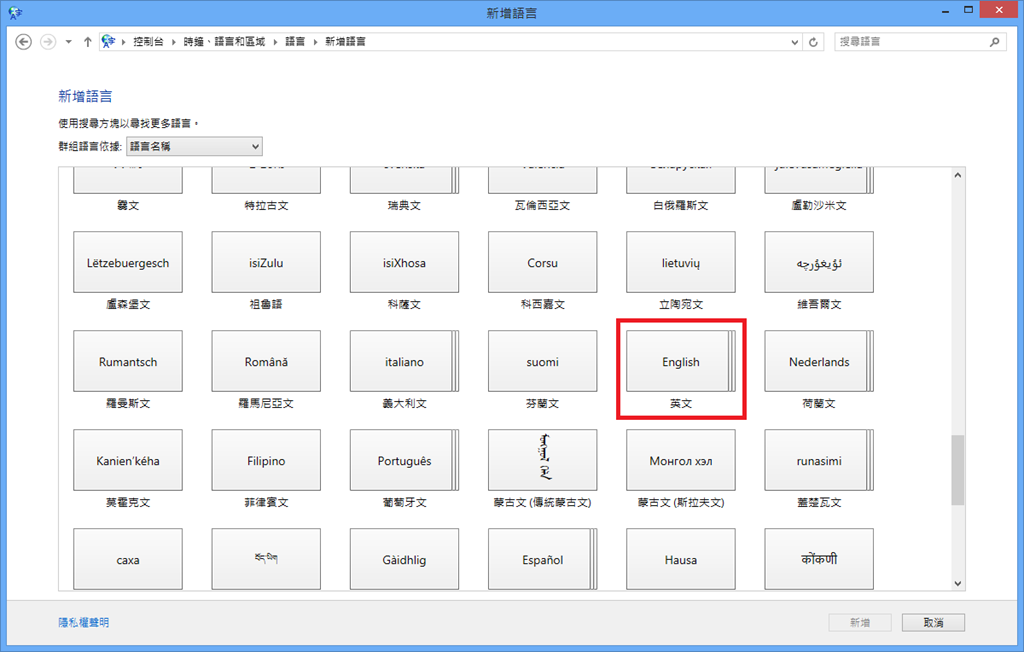
新增語言
- 找出適合的語言變體:每一種語言都會因文化歷史的因素而延伸出不同的形態,因此我們在上一個步驟點選英文後,便會看到更多的各式英文變體。台灣普遍使用的是美式英文,不過我個人是偏好英式就是了。
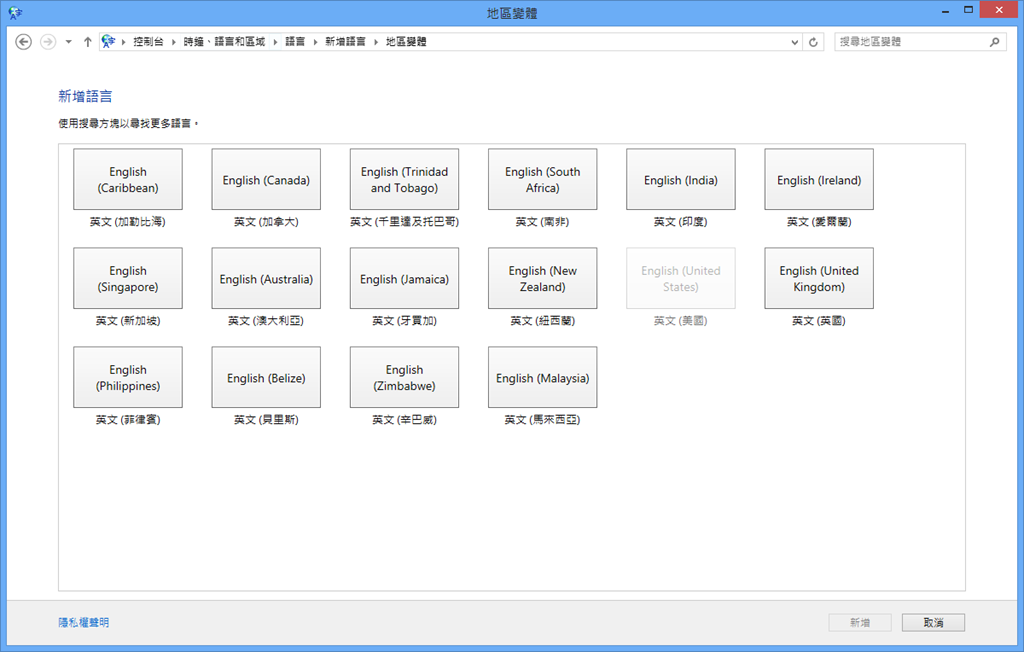
新增語言
- 在上面兩個步驟中找出適合的語言,開始新增後,系統便會開始自動下載並安裝更新;由於每個語言包都相當龐大(e.g.英文套件需 157MB),微軟不可能將各種語言包都預先儲存在系統或是安裝光碟中,也沒有必要,所以當我們在更換語言系統時,必須先連上網路。
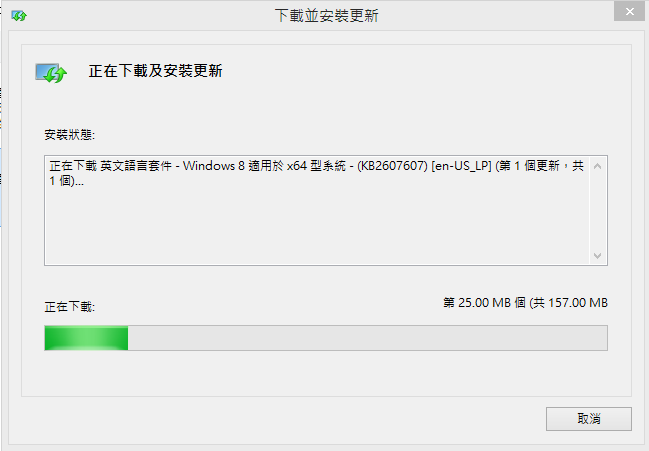
下載及安裝更新
- 安裝完成:在系統自動下載,並且安裝結束後,產生如下通知視窗。
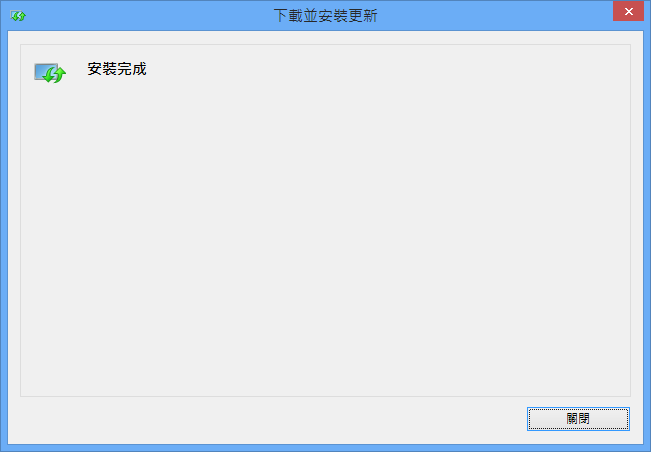
安裝完成
最後一步
在系統完成語言的新增後,原本的語言清單從只有中文一項,變成中文、English 依序排列。
因此,請參考下圖所示,我們必須將 English “上移” 到中文之前。
如此一來,當電腦重新開機後,Windows 8 作業系統便會依據排序第一的語言包進行開機。
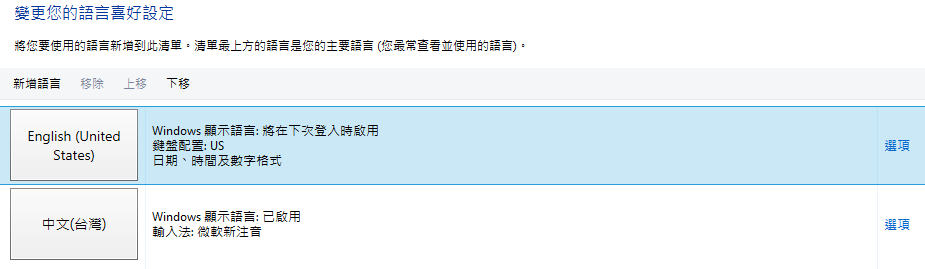
調整語言設定
延伸閱讀
- 自助旅行: 網咖不思旅行者的愁 - 關於中文輸入法
✦ 獨立報導 · 讀者支持 ✦
以實際行動支持獨立觀點,與我們一同走得更遠
每一篇條理清晰的分析、每一次不隨波逐流的觀察,背後都是對真實與品質的堅持。我們拒絕內容農場與演算法流量綁架,堅持自由獨立的客觀發聲。
維持高品質的原創寫作與獨立營運,需要持續的實質力量。您可以選擇一次性贊助或每月定期支持,透過 Google 安全結帳,與我們一同守護這份深刻與清醒。
由 Google 安全處理付款 · 可隨時於 Google 帳戶管理或取消




留言板
為節省資源,留言將於捲動至此處或點擊按鈕後載入。