
新版的 Line 即時通訊軟體中,針對表情貼圖進行了一次功能升級「預覽貼圖」,讓我們可以避開傳錯表情、會錯意貼圖的尷尬,算是一種讓我們可以擁有小小危機處理的防呆技術。
舉個例子來說,筆者已經好多次跟喵白小姐聊得正開心時,只是因為傳錯一張表情貼圖,便惹得喵白小姐暴怒離線,甚至還會封鎖筆者。接著就是筆者至少得花上一天的道歉(抱怨ing)。如果這時候能夠善用這個表情預覽貼圖的功能,在傳送表情貼圖前,透過放大的表情貼圖,以及禁閉其他表情貼圖的選取,讓我們有第二次確認的機會,絕對能減少好多次喵白小姐 莫名其妙 暴怒事件啊(握拳)。
下圖一是 LINE 聊天介面中,準備發送表情貼圖時的新功能「預覽貼圖」的示意圖。
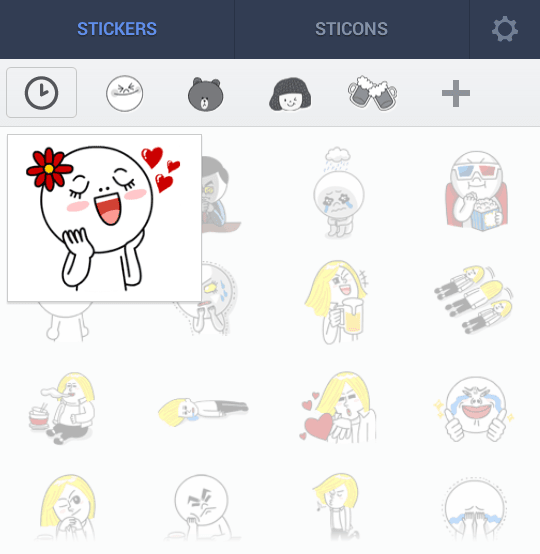 圖一,表情貼圖預視。
我們能從圖一發現,在選取表情貼圖時,預選出來的表情貼圖會被放大顯示,這時候必須點擊第二次已經放大的表情貼圖,才能順利將貼圖發送出去。
只不過這個預覽貼圖的功能雖然貼心,卻也麻煩。
除了傳個表情貼圖必須點兩次螢幕外,最大的困擾便是不能連續傳送表情,這樣一來就玩弄不到對方了啊!
所以我通常會關閉這個新功能,畢竟連續傳送的魅力實在比起傳錯表情可能帶來的傷害更來得有惡劣的趣味吸引力吶。
因此,接下來請參考下圖二,開啟 LINE 即時通訊軟體「其他」頁面,選取該頁面中的「設定」選項。
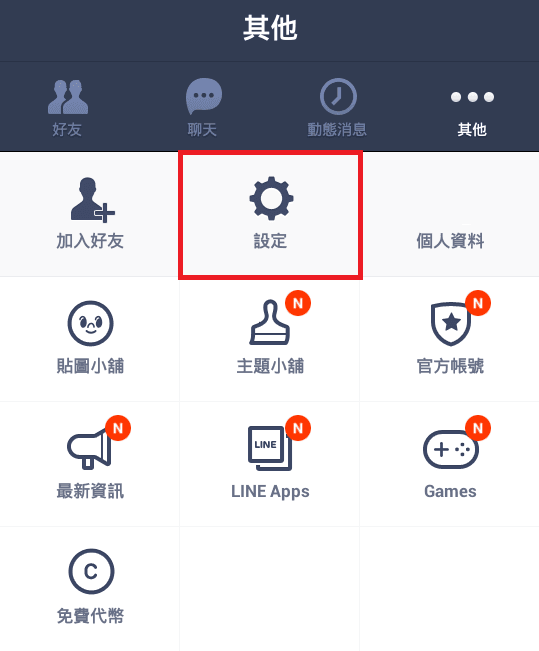 圖二,LINE 設定介面。
完成上面的操作步驟後,LINE 的視窗上會出現如下圖三所示的「設定」介面,接著請開啟「貼圖」選項。
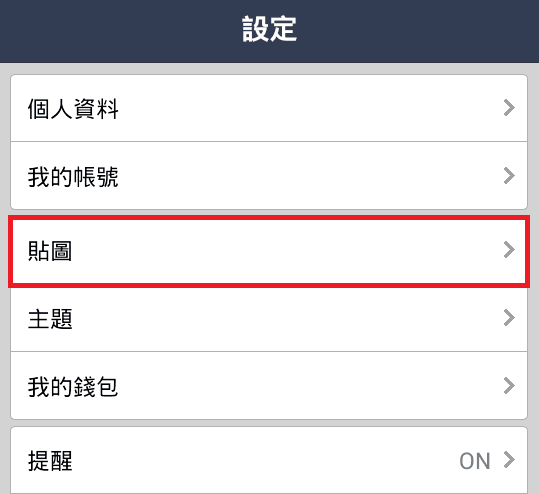 圖三,LINE 貼圖設定。
請參考下圖四,這時候新開啟的「貼圖」介面中,能看到有一項「預覽貼圖」的選項。我們只要取消該選項的勾選,就能關閉放大顯示預覽的功能囉!
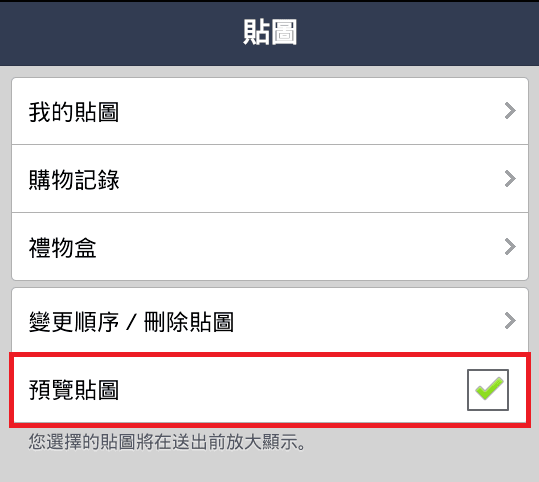 圖四,LINE 預覽貼圖設定。
只要順利完成上面的操作步驟,我們就能像過去一樣,瘋狂且惡劣的發送大量表情貼圖去騷擾那些 討厭 可愛的朋友們。或者,也可以連續傳送大量愛的表情來甜膩膩的跟自己的另一半示愛囉。[1]
延伸閱讀:
以實際行動支持獨立觀點,與我們一同走得更遠
每一篇條理清晰的分析、每一次不隨波逐流的觀察,背後都是對真實與品質的堅持。我們拒絕內容農場與演算法流量綁架,堅持自由獨立的客觀發聲。
維持高品質的原創寫作與獨立營運,需要持續的實質力量。您可以選擇一次性贊助或每月定期支持,透過 Google 安全結帳,與我們一同守護這份深刻與清醒。
由 Google 安全處理付款 · 可隨時於 Google 帳戶管理或取消




留言板
為節省資源,留言將於捲動至此處或點擊按鈕後載入。