
Google Cloud Platform(雲端平台,簡稱 GCP)之「Computer Engine」下,只要透過「VW 執行個體」子頁面,我們可以輕鬆建立各式各樣虛擬伺服器。
每一個 VM 虛擬機所對應的磁碟空間(包含標準永久磁碟與 SSD 永久磁碟),其硬碟空間的容量大小,可以在建立執行個體後,另外依照實際使用需求進行調整更改。
其實早先只要在 VM 執行個體的子頁面下,停止虛擬個體的運行,就可以直接手動編輯調整磁碟大小;不過現在 GCP 規定,管理者必須先在磁碟上設定檔案系統,才能使用額外的空間。
調整 GCP 磁碟空間大小
請參考下圖一,想要調整磁碟大小,我們可以在 Compute Engine 頁面下,找到「磁碟 Disk」的設定子頁面,並且針對要變更的磁碟進行編輯。
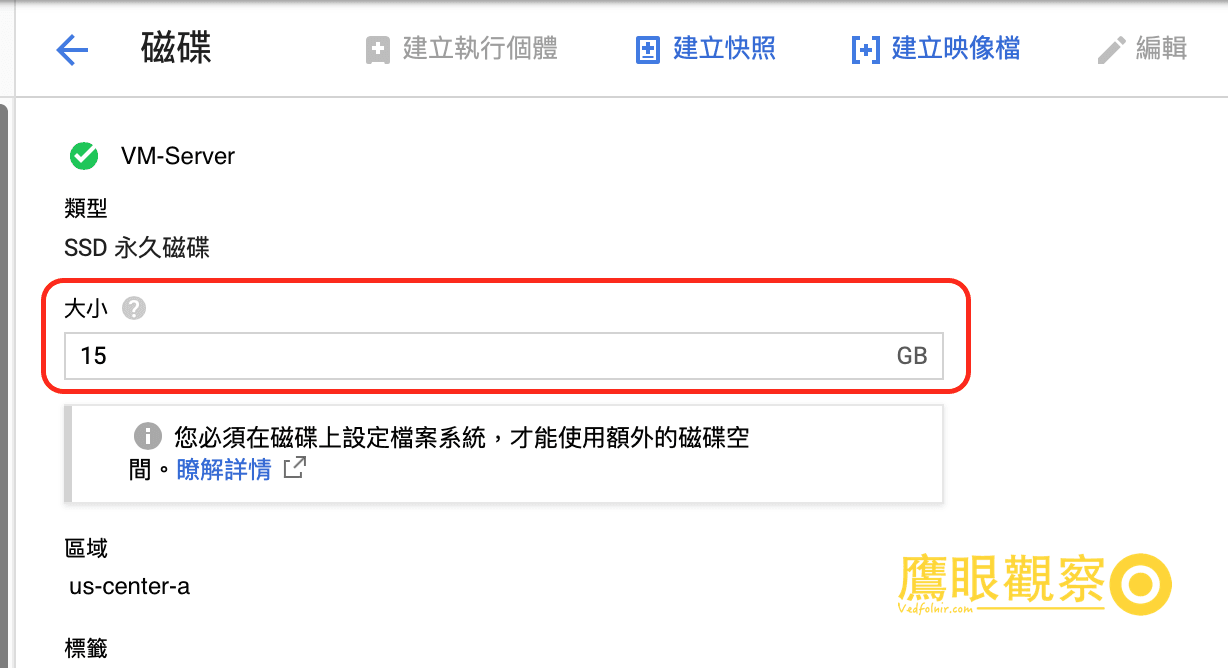
圖一,GCP 磁碟編輯。
在變更磁碟大小前,不用停止虛擬機的運行就可以逕自調整。不過新追加的磁碟空間也不會直接反應在伺服器空間上,必須接著在執行個體下建立檔案系統。
GCP VM 執行個體的檔案系統設定指令
在 VM 執行個體子頁面中,找出剛剛磁碟對應的執行個體。點選該個體後方「SSH」按鈕進入 Console,等到出現類似「username@vm-server:~$」命令列介面後,依下列步驟輸入指令:
- 輸入「sudo lsblk」指令,查詢磁碟分割狀態。
- 輸入「sudo growpart /dev/sda 1」指令[3],將剛才新增加的磁碟空間分配給「/dev/sda1」。
- 輸入「sudo resize2fs /dev/sda1」指令,重置 sda1 檔案系統。
這時候我們可以輸入「sudo df -h」指令,確認虛擬機可用磁碟空間。一般而言,當初設計虛擬伺服器時沒有特別變更磁碟配置,大多數到這裡就可以完全變更磁碟大小了。
參考文獻
- 常用 Linux 進階指令、程式語法介紹(自架 WordPress 可用)。
- Google 管理儲存空間:新增或調整區域永久磁碟大小(Adding or resizing zonal persistent disks)。
- 如果伺服器沒有內建 growpart 指令,可以依循下面指令進行安裝:Debian 伺服器:sudo apt -y install cloud-guest-utils
- CentOS 伺服器:sudo yum -y install cloud-utils-growpart
以實際行動支持獨立觀點,與我們一同走得更遠
每一篇條理清晰的分析、每一次不隨波逐流的觀察,背後都是對真實與品質的堅持。我們拒絕內容農場與演算法流量綁架,堅持自由獨立的客觀發聲。
維持高品質的原創寫作與獨立營運,需要持續的實質力量。您可以選擇一次性贊助或每月定期支持,透過 Google 安全結帳,與我們一同守護這份深刻與清醒。
由 Google 安全處理付款 · 可隨時於 Google 帳戶管理或取消




留言板
為節省資源,留言將於捲動至此處或點擊按鈕後載入。