
當您在 macOS 上首次嘗試使用 git push 將程式碼推送至 GitHub 時,會經常遇到要求輸入帳號密碼的提示。這是由於 GitHub 於 2021 年後已停止支援傳統的密碼驗證方式。
本文將詳細介紹多種解決方案,並提供最優化的設定流程。
問題背景
為什麼需要身份驗證?
- GitHub 需要確認您的推送權限
- 傳統密碼驗證已被淘汰,安全性不足
- 每次手動輸入憑證影響開發效率
支援的驗證方式
- Personal Access Tokens (PAT) - 替代密碼
- SSH 金鑰 - 更安全且便捷
- GitHub CLI - 官方命令行工具
解決方案一:使用 Personal Access Tokens
步驟 1:生成 Personal Access Token
- 登入 GitHub 帳戶
- 點擊右上角頭像 → Settings
- 左側選單選擇 Developer settings
- 選擇 Personal access tokens → Tokens (classic)
- 點擊 Generate new token → Generate new token (classic)
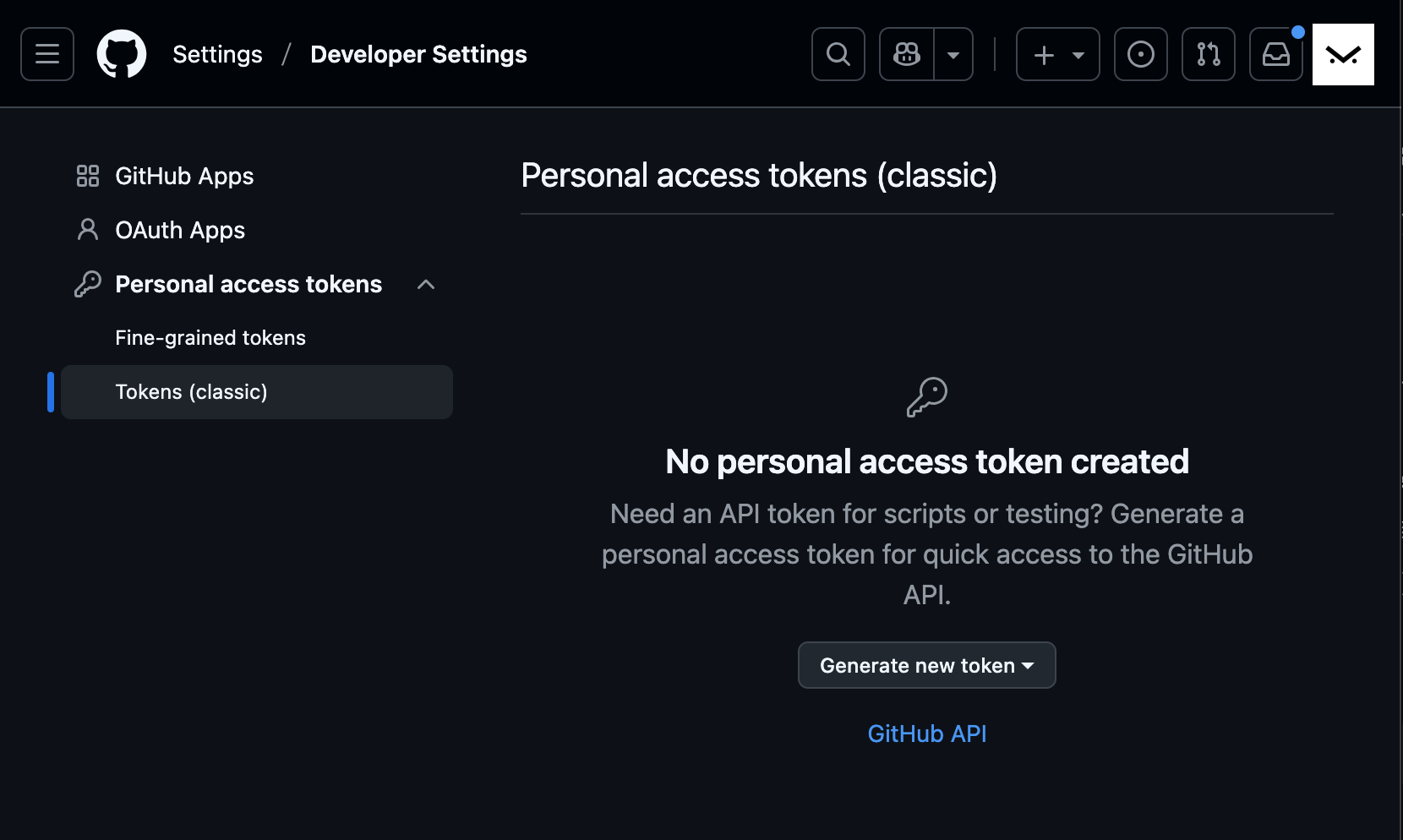
GitHub: Personal access tokens
步驟 2:設定 Token 權限
Note: “MacBook Pro 開發憑證” # 識別名稱 Expiration: 推薦選擇 90 天或 1 年 Scopes: 至少勾選:
- repo (完整倉庫權限)
- workflow (如果需要 GitHub Actions)
步驟 3:儲存並使用 Token
首次使用時,用 token 代替密碼
git push origin main
系統提示時:
Username: 輸入您的 GitHub 用戶名(例如我們家的 mountos)
Password: 貼上剛才生成的 token(非密碼)
解決方案二:設定憑證儲存助手
啟用 macOS Keychain 整合
設定 Git 使用 macOS 鑰匙圈儲存憑證
git config –global credential.helper osxkeychain
驗證設定
git config –global –get credential.helper
首次使用與儲存
執行 push 操作
git push origin main
輸入用戶名和 token 後,系統會提示:
“是否要將憑證儲存至鑰匙圈?”
選擇“永遠允許”或“允許”
管理已儲存的憑證
查看鑰匙圈中的 Git 憑證
security find-internet-password -s github.com
如果需要刪除舊憑證
security delete-internet-password -s github.com
解決方案三:SSH 金鑰驗證(推薦長期使用)
步驟 1:生成 SSH 金鑰對
使用更安全的 Ed25519 算法
ssh-keygen -t ed25519 -C “[email protected]”
或使用傳統 RSA(如遇相容性問題)
ssh-keygen -t rsa -b 4096 -C “[email protected]”
保存路徑使用預設即可(~/.ssh/id_ed25519)
步驟 2:將公鑰添加到 GitHub
複製公鑰內容到剪貼板
pbcopy < ~/.ssh/id_ed25519.pub
或手動顯示並複製
cat ~/.ssh/id_ed25519.pub
- 訪問 GitHub → Settings → SSH and GPG keys
- 點擊 New SSH key
- 標題:識別此電腦(如 “MacBook Pro”)
- 金鑰類型:保持 Authentication Key
- 貼上公鑰內容
步驟 3:設定倉庫使用 SSH
檢查當前遠端地址
git remote -v
如果顯示 https 地址,切換為 SSH
git remote set-url origin [email protected]:username/repository.git
驗證變更
git remote -v
應該顯示:origin [email protected]:username/repository.git (fetch)
origin [email protected]:username/repository.git (push)
步驟 4:測試 SSH 連接
測試 SSH 連接
ssh -T [email protected]
成功時會顯示:
“Hi username! You’ve successfully authenticated…”
解決方案四:使用 GitHub CLI
安裝與設定
使用 Homebrew 安裝
brew install gh
登入 GitHub
gh auth login
跟隨互動式指引:
✓ What account do you want to log into? GitHub.com
✓ What is your preferred protocol for Git operations? SSH 或 HTTPS
✓ Authenticate Git with your GitHub credentials? Yes
✓ How would you like to authenticate? Login with a web browser
使用 GitHub CLI 操作
克隆倉庫(自動設定認證)
gh repo clone username/repository
進入倉庫目錄
cd repository
進行修改後推送
git add . git commit -m “提交訊息” git push # 無需額外認證
疑難排解
常見問題與解決方法
1. 憑證仍然要求輸入
清除快取憑證
git credential-osxkeychain erase host=github.com protocol=https
或重新設定遠端地址
git remote set-url origin https://[email protected]/username/repository.git
2. SSH 連接失敗
測試 SSH 連接詳細資訊
ssh -Tv [email protected]
檢查 SSH 代理
ssh-add -l
添加金鑰到代理
ssh-add ~/.ssh/id_ed25519
3. 多帳戶切換
為不同倉庫設定不同用戶
cd /path/to/project git config user.name “公司用戶名” git config user.email “[email protected]”
回到個人項目
cd /path/to/personal-project git config user.name “個人用戶名” git config user.email “[email protected]”
最佳實踐建議
安全性考量
- Personal Access Tokens:
- 設定合理的過期時間
- 僅授予必要權限
- 定期輪換更新
- SSH 金鑰:
- 為金鑰設定強密碼
- 使用 SSH 代理管理金鑰
- 定期審查已授權的金鑰
開發效率優化
全域設定用戶資訊(替換為您的資訊)
git config –global user.name “您的姓名” git config –global user.email “您的[email protected]”
設定預設分支名稱
git config –global init.defaultBranch main
啟用彩色輸出
git config –global color.ui auto
團隊協作設定
設定推送行為(推薦)
git config –global push.default simple
啟用自動設定上游分支
git config –global branch.autoSetupMerge always
總結
根據使用情境選擇最適合的方案:
- 臨時專案:使用 Personal Access Tokens + 鑰匙圈儲存
- 長期開發:設定 SSH 金鑰驗證(最推薦)
- 頻繁的 GitHub 操作:使用 GitHub CLI
透過正確的身份驗證設定,您可以在 macOS 上享受無縫的 Git 推送體驗,同時確保程式碼的安全性與開發效率。
以實際行動支持獨立觀點,與我們一同走得更遠
每一篇條理清晰的分析、每一次不隨波逐流的觀察,背後都是對真實與品質的堅持。我們拒絕內容農場與演算法流量綁架,堅持自由獨立的客觀發聲。
維持高品質的原創寫作與獨立營運,需要持續的實質力量。您可以選擇一次性贊助或每月定期支持,透過 Google 安全結帳,與我們一同守護這份深刻與清醒。
由 Google 安全處理付款 · 可隨時於 Google 帳戶管理或取消



留言板
為節省資源,留言將於捲動至此處或點擊按鈕後載入。