
蘋果電腦的 Apple Mac OS 系統可以透過終端機(Terminal)程式,在特定的 .ssh 目錄下創建生成一個 SSH 密鑰、金鑰(含公鑰與私鑰等金鑰)。
如果你有架設網站與管理需求,這篇筆記會很適合你學習,讓你在登入遠端網站時能提升安全性。
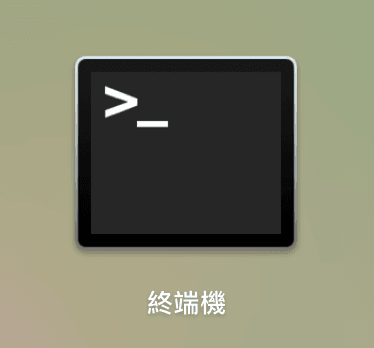
步驟一,開啟蘋果電腦作業系統預設的「終端機」程式。
終端機程式位在 Mac OS 視窗工具列的「Launchpad」選單內的「其他」目錄中。
步驟二,在終端機視窗開啟後,你會看見「命令行(Command Line)」,請直接輸入「ssh-keygen」指令。
步驟三,系統接著會詢問「Enter file in which to save the key (/Users/USERNAME/.ssh/id_rsa): 」,你可以輸入自行設定的目錄和密鑰名稱,或是直接按壓「確認(Enter)」鍵,使用預設的路徑和名稱「.ssh/id_rsa」(以下使用預設路徑和檔案作為介紹)。
步驟四,在設定完儲存位置後,系統會接著詢問兩次密碼:「Enter passphrase (empty for no passphrase): 」,請直接輸入你設定的密碼即可(雖然可以跳過不輸入,但安全性會大打折扣)。
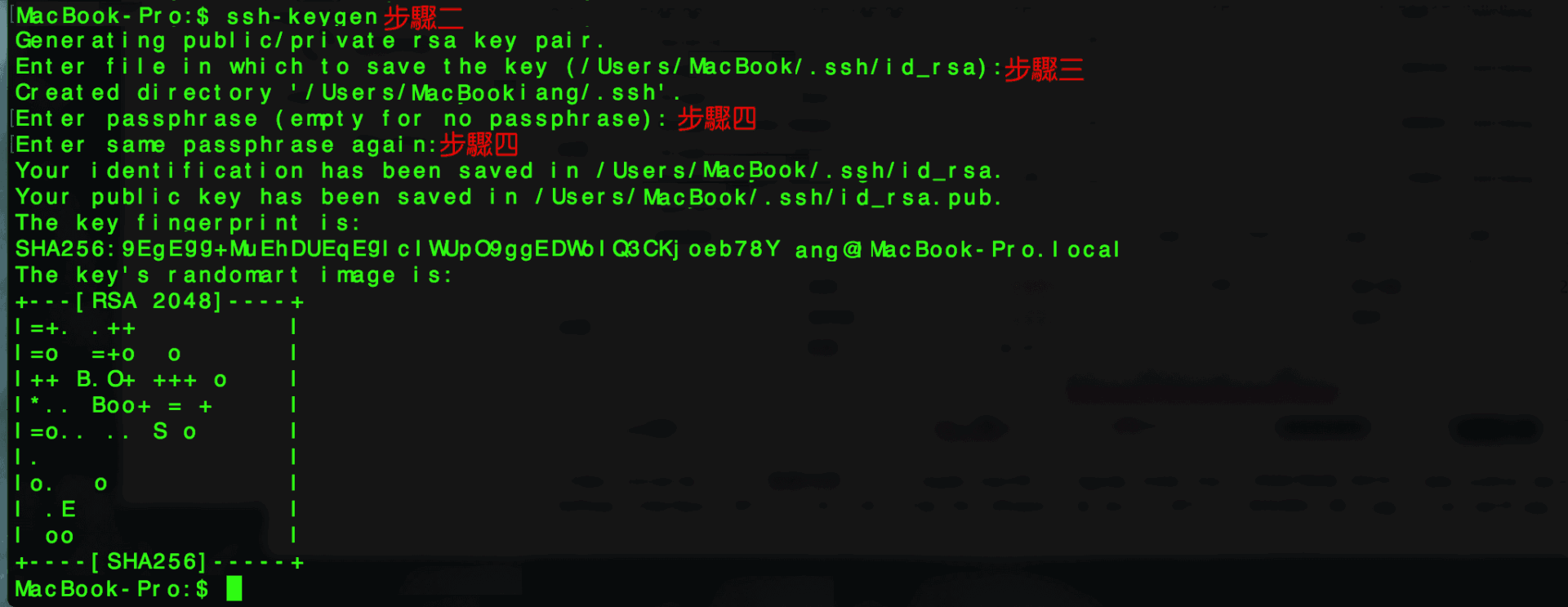 蘋果作業系統終端機(含SSH-KEYGEN操作步驟)
在完成上述步驟後,基本上已經在 Apple MacOS 系統中創建了一組 SSH 密鑰、金鑰(分別為公鑰和私鑰)。
請特別注意,如果你有需要在遠端網站上輸入密鑰(金鑰)用來登入 SSH,請記得你要複製的密鑰是「公鑰」,檔案名稱為「id_rsa.pub」,千萬不要將你的私鑰隨意放在網路上!
以實際行動支持獨立觀點,與我們一同走得更遠
每一篇條理清晰的分析、每一次不隨波逐流的觀察,背後都是對真實與品質的堅持。我們拒絕內容農場與演算法流量綁架,堅持自由獨立的客觀發聲。
維持高品質的原創寫作與獨立營運,需要持續的實質力量。您可以選擇一次性贊助或每月定期支持,透過 Google 安全結帳,與我們一同守護這份深刻與清醒。
由 Google 安全處理付款 · 可隨時於 Google 帳戶管理或取消


留言板
為節省資源,留言將於捲動至此處或點擊按鈕後載入。