
「超狂聯想力!」這是筆者在看到 Google 發展平台上的一套全新推出實驗性質繪圖軟體「AutoDraw」後的第一個感想。
簡單來說,AutoDraw 提供一個你隨便亂畫任何詭異線條,都能透過 A.I. 人工智慧加以辨識與關聯的全新技術。
這套繪圖技術不僅平時可以用來和親朋好友玩猜謎遊戲,甚至還可以運用在簡報編輯上,輕鬆繪製出在腦海中突然想到卻不知道該如何稱呼的圖形,讓你在傳達內容細節時能夠更加豐富生動。
在 AutoDraw[1] 這項技術的背後,代表的不光是人工智慧正在逐步發展的一個歷程(例如運用在自動車系統,先擷取道路影像並辨識出路上障礙物的外圍線條後,就能直接精準定義出前方有哪一種障礙物),眾多藝術家願意在一個平台上提供圖片來幫助一個專案,能讓人直接感受到在網際網路的時代,分享與智慧的集合體能有多麼強大[2]。
接著來初步介紹「AutoDraw」的功能與用法教學:
例如,下面這張圖是我畫的一隻狗(誰看出來的請允許世界為你驚嘆)。
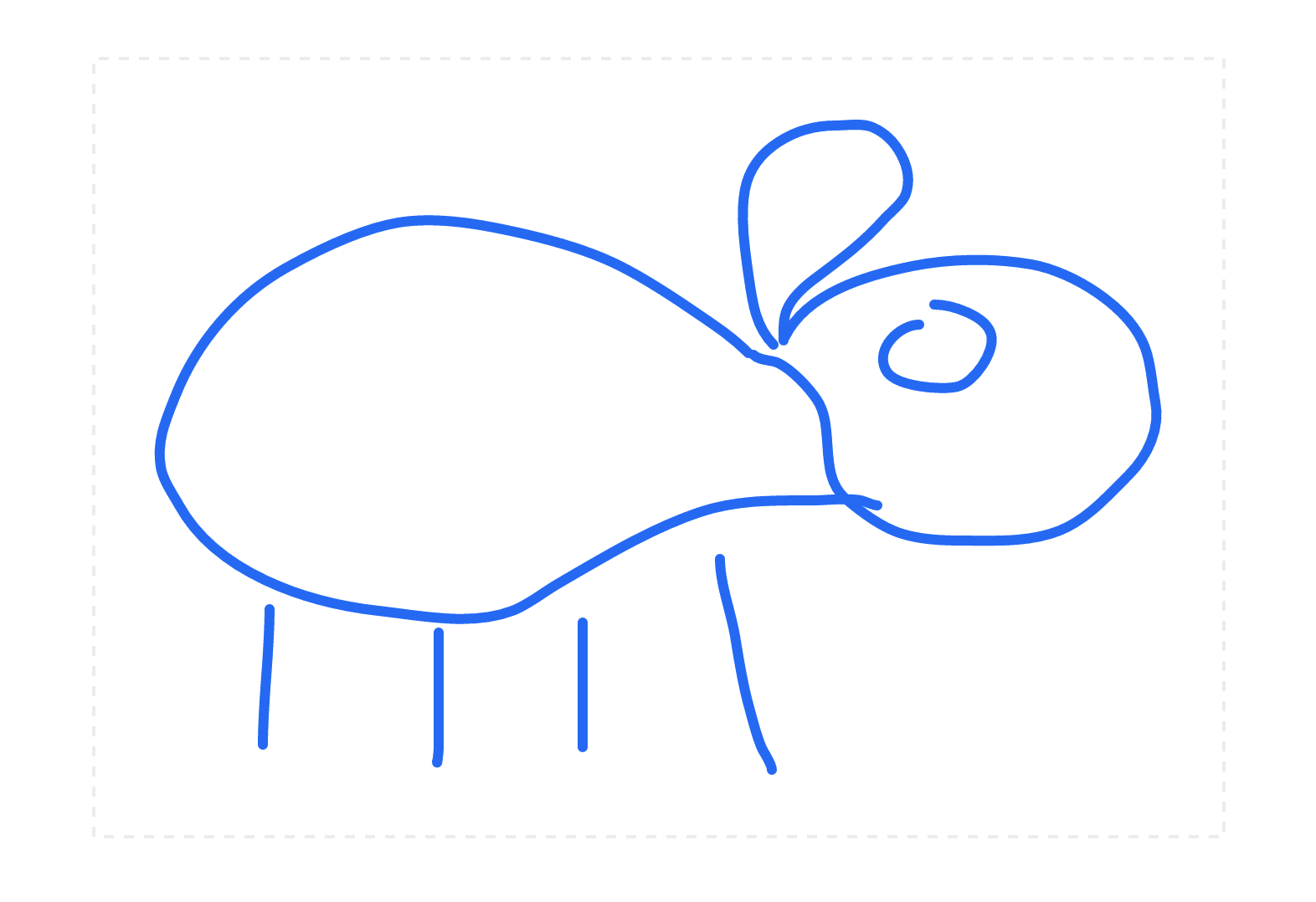 一隻狗?
一隻狗?
AutoDraw 可以!
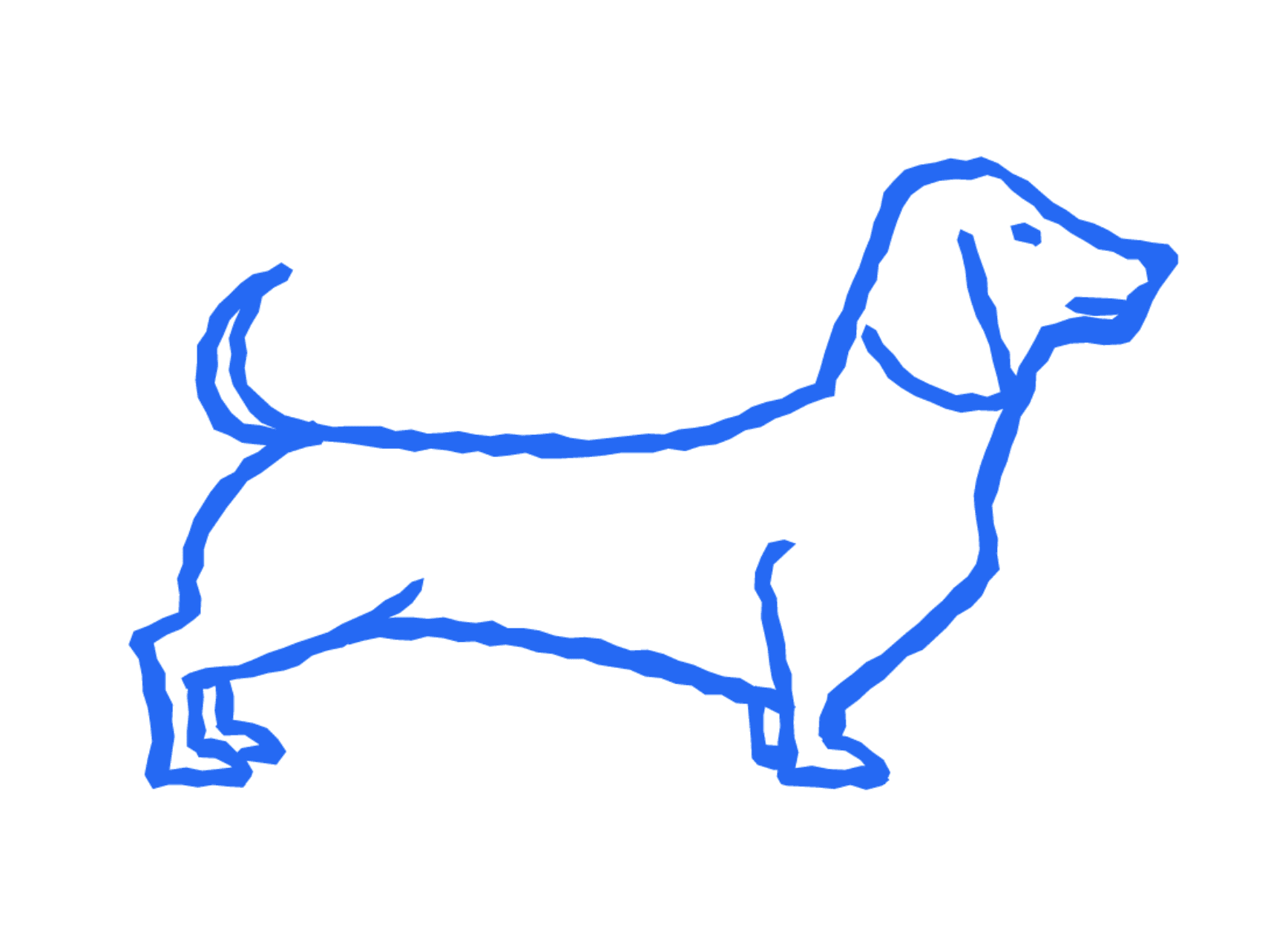 一隻狗。
一隻狗。
AutoDraw 操作教學
在開啟 AutoDraw 官方網站[1]後,螢幕上會出現如下圖網頁的畫面;點選「Start Drawing」按鈕進入操作介面。
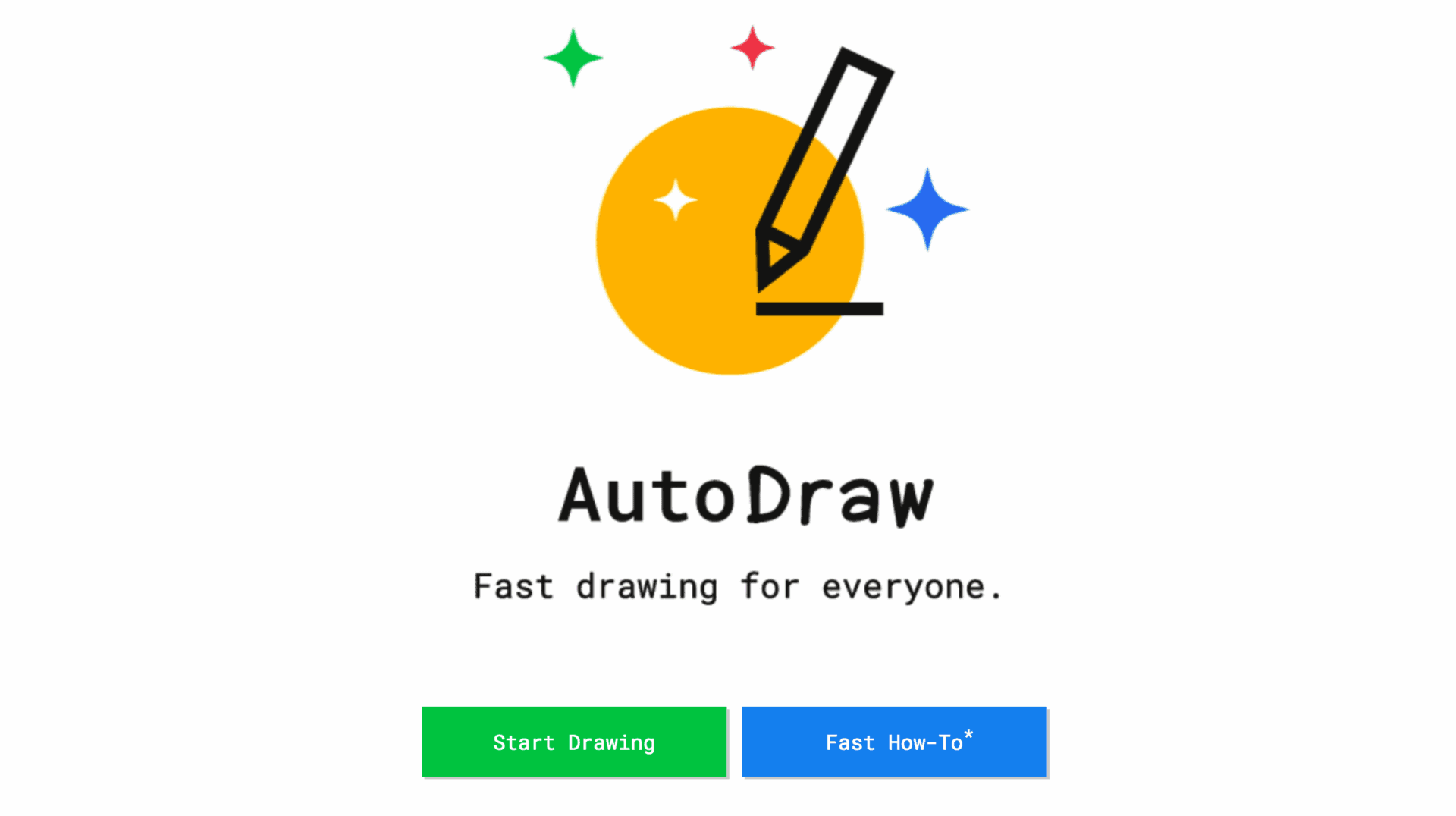 AutoDraw
請參考下圖,AutoDraw 網頁提供一面畫布,讓我們可以自由描繪線條,還能在電腦鍵盤上直接按壓組合鍵(例如 Apple: Command (Windows: ALT) + X 鍵可剪下圖形)進行類似電腦應用程式的編輯、控制。
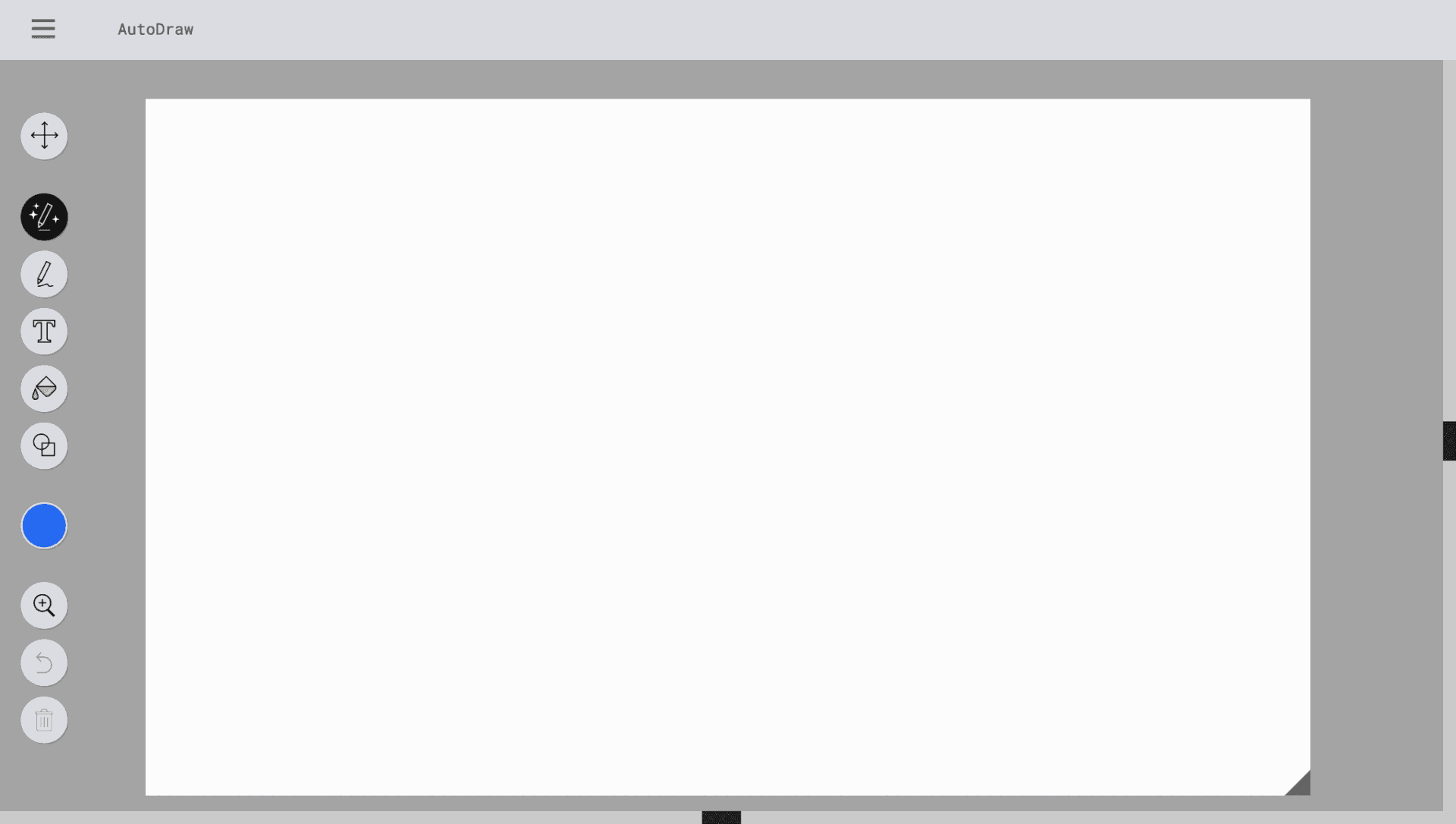 AutoDraw 操作畫面。
操作畫面左方內建了數種繪圖工具,除了與小畫家類似的基本繪圖功能外,最重要的是從上面數下來第二個按鈕「AutoDraw 鉛筆工具」,透過該工具描繪的線條才會透過人工智慧進行自動辨識,並在螢幕上方出現即時關聯配對的各式圖形。
請參考下圖,我在畫布上隨意畫了條鯨魚(?)後,AutoDraw 的人工智慧辨識系統就能自動產生數種類似的關聯圖片。
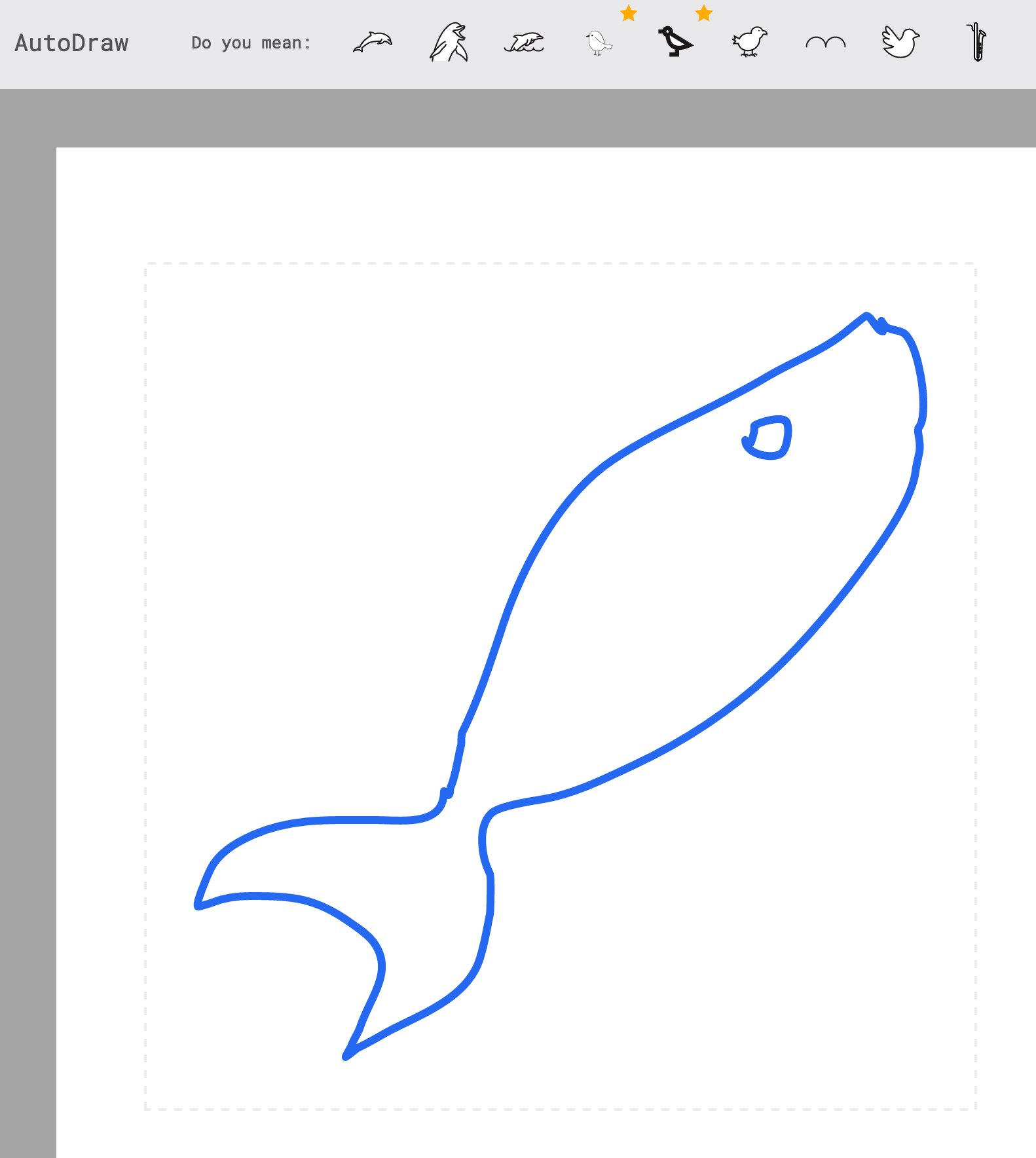 繪製線條並產生關聯圖檔。
請參考上圖上方的數種關聯圖檔,由於這條鯨魚畫得非常精準(?),因此鯨豚類的圖片被系統安排在最前面。
請參考下圖,我們只要點擊具有相似意境的圖片,剛剛繪製的原始圖片就會被藝術家精心設計的圖檔給取代,這些細緻圖形如果用在簡報編輯或是課堂報告上都會非常合適,替自己的簡報添上許多充滿藝術感的圖片,吸引觀眾的目光。
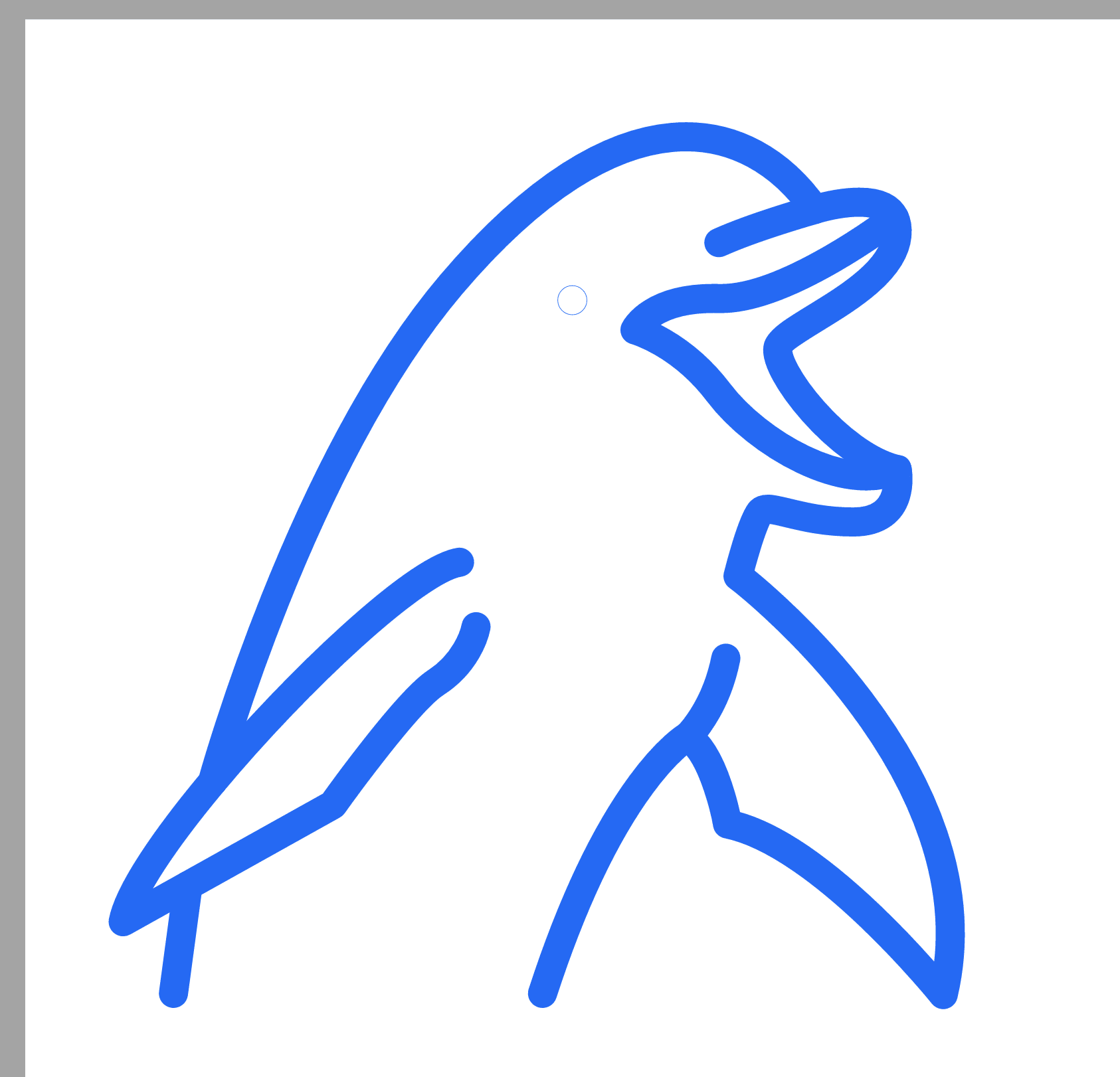 真的跑出一頭海豚
目前 AutoDraw 除了官方網站的網頁版本外,還針對 Google 的 Android 智慧型手機提供 App 應用程式(連結),至於蘋果的 Apple iOS 應用程式尚未推出,請果粉們耐心等待囉(其實玩網頁版也夠了)。
延伸閱讀
- AutoDraw 官方網站。
- 想跟全世界分享你的插圖設計嗎?AutoDraw 現在接受用戶提交的作品,請參考「遞交作品」表格的說明。
以實際行動支持獨立觀點,與我們一同走得更遠
每一篇條理清晰的分析、每一次不隨波逐流的觀察,背後都是對真實與品質的堅持。我們拒絕內容農場與演算法流量綁架,堅持自由獨立的客觀發聲。
維持高品質的原創寫作與獨立營運,需要持續的實質力量。您可以選擇一次性贊助或每月定期支持,透過 Google 安全結帳,與我們一同守護這份深刻與清醒。
由 Google 安全處理付款 · 可隨時於 Google 帳戶管理或取消



留言板
為節省資源,留言將於捲動至此處或點擊按鈕後載入。