
蘋果電腦全新一代作業系統「Sierra OS X」內建超強大的「通用剪貼簿(Universal Clipboard)」功能,只要用戶同時擁有 Apple Mac/Macbook 以及 iPhone/iPad,就能透過通用剪貼簿的設計,在兩種硬體之間相互複製(拷貝)與貼上文字和圖片。
簡單而言,你在 iPhone 瀏覽器開啟的網頁中複製了一段文字後,可以直接貼上 Macbook 的 Pages 文書處理軟體。是不是超方便!?
啟用通用剪貼簿(Universal Clipboard)
在使用通用剪貼簿服務之前,我們需要先完成下面兩種設定。
第一,啟用 iPhone 與 Macbook 裝置上的藍芽傳輸,並且相互連結
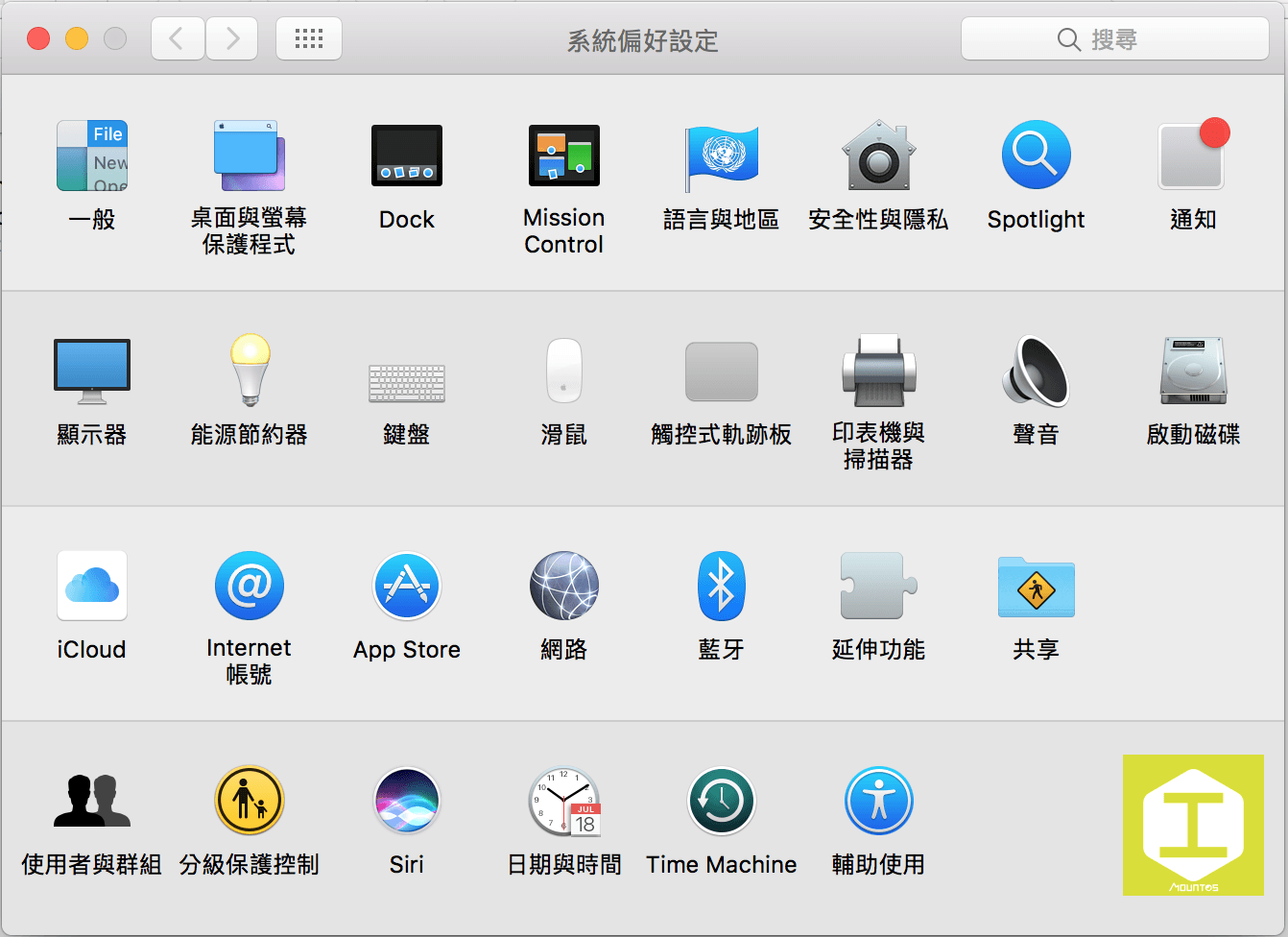
如果要啟用 Mac/Macbook 藍牙傳輸,請打開「系統偏好設定」服務介面,點選介面中的「藍芽」圖示。
在裝置間拷貝和貼上。當您的裝置鄰近彼此時,您可以從一部裝置上拷貝內容,然後在另一部裝置貼上,即使是不同 App 也行得通。
第二,確認三項使用前提
Universal Clipboard 使用方式非常簡單,只要確認三個重點:
- Mac 與 iPhone/iPad 登入的 iCloud 帳號必須是同一個。
- 兩裝置的藍牙都必須開啟。
- Mac 必須升級到 macOS Sierra、iOS 則要升級到 iOS 10。
為什麼通用剪貼簿這麼方便?
以前在 iPhone 上看到不錯的主題、文字或圖片時,如果想把資料轉移到 Mac 上,都必須透過備忘錄、AirDrop 之類的方式,雖然使用也不是很繁雜,但 macOS Sierra 新增 Universal Clipboard 剪貼簿功能後,整個過程又更簡單了,不需要再一直複製貼上,iPhone 上按下複製後,就能直接在 Mac 貼上,對常常需要在 iPhone、Mac 間切換的朋友來說,絕對是不能錯過的功能之一。
Universal Clipboard 剪貼簿最方便之處在於,即便是沒有網路的情況下也能運作,因為傳輸方式是利用藍牙,因此當出差去國外沒網路時,也能輕鬆把在 iPhone 上作業的東西傳送到 Mac,這點真的很方便!
疑難排解
如果你的 Universal Clipboard 剪貼簿沒反應,也確認過上面所說的幾個重點,那可以將 iPhone 重開機試試,基本上應該就會運作了。
小結
通用剪貼簿是 macOS Sierra 與 iOS 10 聯手帶來的一項貼心功能,讓 iPhone 與 Mac 之間的資料搬移變得前所未有的簡單。只要確認 iCloud 帳號相同、藍牙開啟、系統版本符合,就能享受跨裝置複製貼上的便利,即使沒有網路也能運作。
以實際行動支持獨立觀點,與我們一同走得更遠
每一篇條理清晰的分析、每一次不隨波逐流的觀察,背後都是對真實與品質的堅持。我們拒絕內容農場與演算法流量綁架,堅持自由獨立的客觀發聲。
維持高品質的原創寫作與獨立營運,需要持續的實質力量。您可以選擇一次性贊助或每月定期支持,透過 Google 安全結帳,與我們一同守護這份深刻與清醒。
由 Google 安全處理付款 · 可隨時於 Google 帳戶管理或取消




留言板
為節省資源,留言將於捲動至此處或點擊按鈕後載入。