
蘋果電腦(Apple Inc.)設計的作業系統「Mac OS X(現稱 macOS)」,內建了一套極為人性化的「OS X 工具程式(復原模式 / Recovery Mode)」。
這項設計讓使用者完全不需要進入原本的作業系統桌面,也不必像過去微軟(Microsoft)Windows 系統那樣四處尋找安裝光碟或製作開機隨身碟,只要在有網路連線的環境下,就能直接向蘋果官方伺服器下載全新系統映像檔並逕行安裝。
提到「重灌電腦」,就不得不提我們團隊註冊的主網域「Mountos」。從這個名字大概就能猜出,我們家的大人物過去是個非常、非常熱衷於重灌電腦系統的人。以前在微軟 Windows 時代,他老人家幾乎每隔一個月就要重灌一次系統,聲稱唯有這樣才能在開機時重新感受到「全新的自己」。
不過實際在蘋果電腦上重灌過 Mac OS X 之後就會發現,重灌前後的順暢度並不像過去 Windows 那樣會帶來奇蹟般的脫胎換骨感——這很大程度是因為 Mac OS X 底層架構本就相當優秀穩定。只要日常使用習慣良好,普通使用者在硬體壽命期間內需要動用到重灌的機會,其實遠比想像中要低得多。
如何開啟「OS X 工具程式」復原模式?
由於「OS X 工具程式」被直接寫入在硬體啟動的復原磁區(Recovery HD)與韌體層中,我們必須在電腦開機的第一時間呼叫它:
- 將 iMac、Mac mini 或 MacBook 完全關機;
- 按下電源鍵開機,在聽到清脆的初始開機啟動音效(Chime)瞬間,立刻同時按住鍵盤上的
Command (⌘)鍵與R鍵不放; - 持續按住,直到螢幕中央出現白色的蘋果標誌(Apple Logo)與載入進度條時,再放開雙手。
如果按鍵時機與動作正確,系統載入完畢後便會進入獨立的復原環境,螢幕上會顯示如下圖所示的「OS X 工具程式」對話視窗。
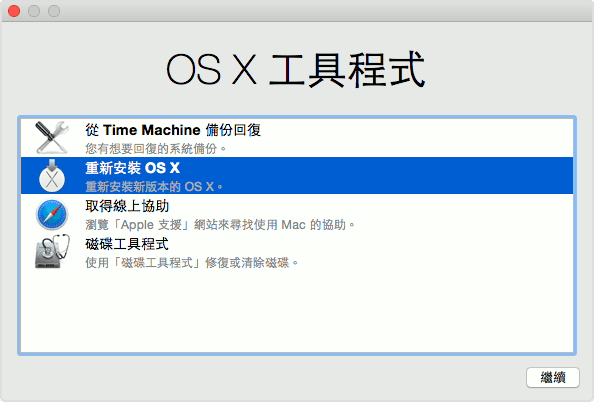
「OS X 工具程式」四大核心功能解析
在復原模式的主畫面中,主要提供以下四項核心功能:
- 從 Time Machine 備份回復: 如果平常有使用外接硬碟或 Apple Time Capsule 搭配 Time Machine 進行定期系統備份,可直接選取此功能,將整台電腦精準回溯至特定日期時間點的系統與資料狀態。
- 重新安裝 OS X: 本文的核心重點。此選項會在保留個人資料與使用者目錄的前提下(除非預先抹除磁碟),直接向蘋果官方下載乾淨的核心系統檔案進行覆蓋與重新安裝。
- 取得線上協助: 會啟動精簡版的 Safari 瀏覽器,方便你在無法進入系統時直接連線搜尋蘋果官方的支援論壇與技術手冊。
- 磁碟工具程式(Disk Utility): 提供硬碟分割、磁碟權限修復、磁碟急救與完整格式化抹除功能。如果你準備將這台 Mac 二手出售、轉讓他人,或是遭遇極嚴重的系統損毀想徹底打掉重練,就必須先使用本工具。
重新安裝 OS X 的流程與三階段時間
點選「重新安裝 OS X」後,系統會要求連線 Wi-Fi 或乙太網路以驗證電腦相容性,並引導你選取要安裝的磁碟目標:
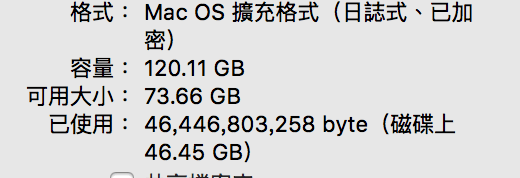
整個重灌過程大致可分為三個階段:
- 階段一:下載全新系統安裝程式:時間長短完全取決於當下的網路下載頻寬(通常安裝檔容量約 5GB~8GB 不等)。
- 階段二:自動解壓縮與底層寫入:電腦會自動重新開機數次,並在黑底白蘋果畫面下進行檔案部署。
- 階段三:系統初始化與設定回復:引導建立管理者帳號或登入 Apple ID。
除了下載時間視網路快慢而定之外,後續解壓縮與寫入大約需要 30 分鐘至數小時不等(若為配備傳統機械硬碟的舊款 Mac,耗時可能更長)。安裝過程中請確保電源線妥善接上,切勿中途強行關機。
重要補充:出售或轉讓 Mac 前的「完整抹除」步驟
如果你重灌的目的,是準備將這台 Mac 賣給二手買家或轉贈親友,切記不能直接點選重新安裝,否則原本的個人檔案很可能會被原封不動保留下來!
正確的轉讓清空步驟如下:
- 開機進入「OS X 工具程式」後,先點選第四項【磁碟工具程式】並按繼續;
- 在左側欄位選取最頂層的內建硬碟名稱(通常名為
Macintosh HD); - 點選上方的【抹除(Erase)】按鈕;
- 格式選取「Mac OS 擴充格式(日誌式)」(較新版系統則選 APFS),架構維持 GUID 分割區對應;
- 確認抹除,等待進度條完成後關閉磁碟工具程式,退回主畫面;
- 這時再點選第二項【重新安裝 OS X】安裝全新作業系統。
在安裝完成後的歡迎與語系選取畫面,直接按下 Command + Q 關機。這樣一來,接手的下一位使用者按下電源鍵開機時,就會像剛買新機一樣,從初始設定精靈開始全新體驗,同時確保你的隱私資料完全不會外洩。
以實際行動支持獨立觀點,與我們一同走得更遠
每一篇條理清晰的分析、每一次不隨波逐流的觀察,背後都是對真實與品質的堅持。我們拒絕內容農場與演算法流量綁架,堅持自由獨立的客觀發聲。
維持高品質的原創寫作與獨立營運,需要持續的實質力量。您可以選擇一次性贊助或每月定期支持,透過 Google 安全結帳,與我們一同守護這份深刻與清醒。
由 Google 安全處理付款 · 可隨時於 Google 帳戶管理或取消




留言板
為節省資源,留言將於捲動至此處或點擊按鈕後載入。