
由於老家 Fuji Xerox 黑白雷射印表機,印量需求也沒有以前那麼高,因此找了一個輸出替代方案。除了照片還是交由網路上的影像輸出店家外,文件部分還是以遍佈全國的 7-Eleven 小七便利商店最為方便。
除了攜帶 SD 記憶卡跟 USB 隨身碟前去店裡操作外,實際上 7-11 還提供方便的雲端列印功能,也就是下面將跟大家介紹的內容。
為什麼選擇 ibon 雲端列印
對於偶爾才需要列印文件的人來說,在家養一台印表機其實不划算。墨水或碳粉匣久放容易乾涸、故障,機器本身也佔空間。相較之下,便利商店的雲端列印有幾個明顯優勢:
- 據點密集:全台門市超過六千家,走到哪印到哪。
- 免維護:不用擔心墨水乾掉、機器故障。
- 操作簡單:上傳檔案取得編號,到店輸入即可列印。
- 支援格式實用:常見的 Jpeg 圖片與 PDF 文件都能處理。
7-11 ibon 雲端列印網
請參見下圖一。
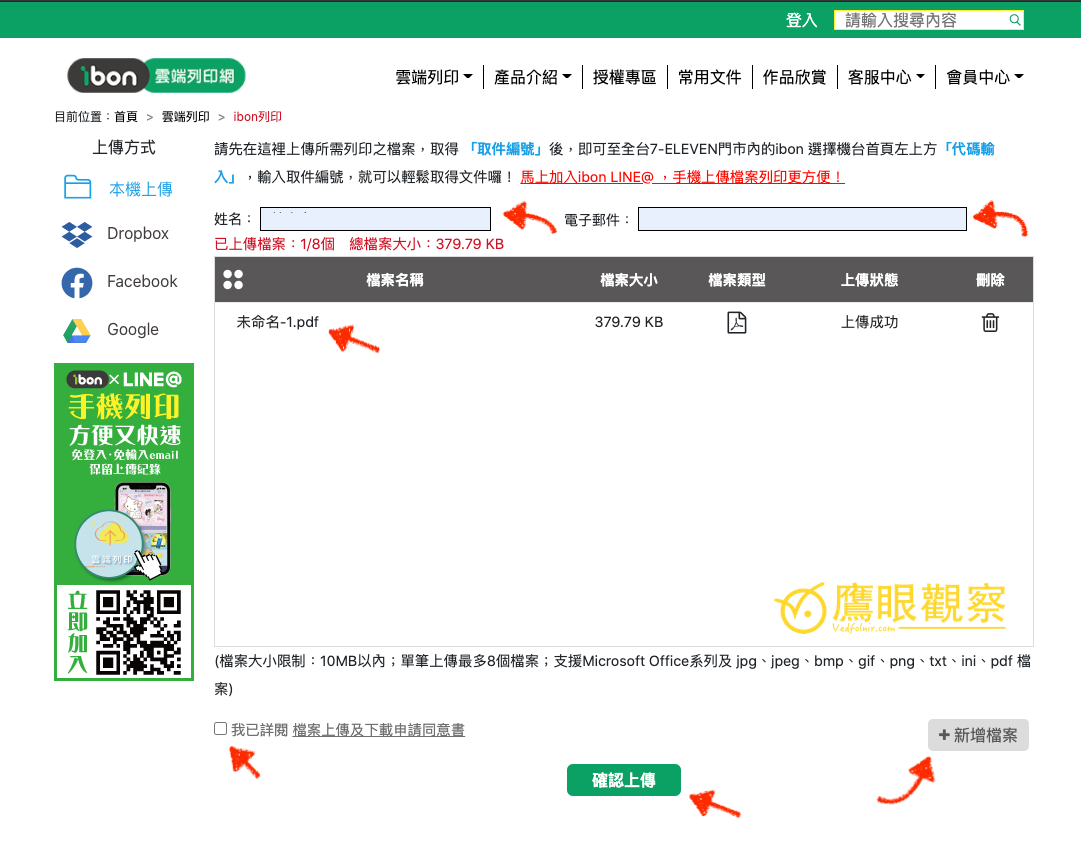
可接受的常見檔案類型有 Jpeg 圖片檔案以及 PDF 文件檔案。
操作流程
- 上傳檔案:先到 7-11 ibon 雲端列印網,選擇「上傳檔案」,將要列印的檔案上傳,系統會產生一組取件編號。
- 記下取件編號:上傳完成後會取得一組編號,請務必記下或拍照保存。
- 到店操作:前往任一 7-Eleven 門市,在 ibon 機台選擇「雲端列印」→「ibon 雲端列印網」,輸入取件編號。
- 選擇列印設定:確認紙張尺寸(A4)、色彩(黑白/彩色)、單雙面與份數。
- 取件付款:列印完成後至櫃檯付款取件。
注意事項
- 上傳的檔案有保存期限,逾期會自動刪除,建議到店前再上傳。
- 列印費用依黑白/彩色與紙張尺寸而異,A4 黑白每頁約數元。
- 若檔案為 PDF,建議先確認頁面尺寸與方向,避免輸出時被裁切。
- 圖片檔案建議解析度足夠,否則列印出來會模糊。
- 尖峰時段 ibon 機台可能需要排隊,建議避開上下班與午休時間。
參考文獻
- 官方網站:「7-11 ibon 雲端列印網」。
✦ 獨立報導 · 讀者支持 ✦
以實際行動支持獨立觀點,與我們一同走得更遠
每一篇條理清晰的分析、每一次不隨波逐流的觀察,背後都是對真實與品質的堅持。我們拒絕內容農場與演算法流量綁架,堅持自由獨立的客觀發聲。
維持高品質的原創寫作與獨立營運,需要持續的實質力量。您可以選擇一次性贊助或每月定期支持,透過 Google 安全結帳,與我們一同守護這份深刻與清醒。
由 Google 安全處理付款 · 可隨時於 Google 帳戶管理或取消




留言板
為節省資源,留言將於捲動至此處或點擊按鈕後載入。