
蘋果 Apple MacOS 終端機手動創建生成 SSH 密鑰

蘋果電腦的 Apple Mac OS 系統可以透過終端機(Terminal)程式,在特定的 .ssh 目錄下創建生成一個 SSH 密鑰、金鑰(含公鑰與私鑰等金鑰)。

如果你有架設網站與管理需求,這篇筆記會很適合你學習,讓你在登入遠端網站時能提升安全性。
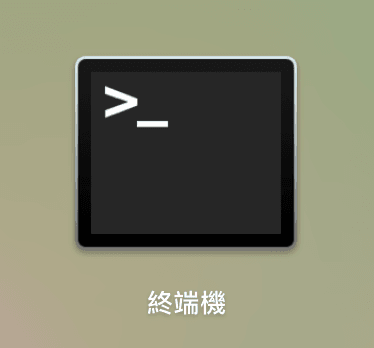
Apple Mac OS Terminal Program in Launchpad

步驟一,開啟蘋果電腦作業系統預設的「終端機」程式。

終端機程式位在 Mac OS 視窗工具列的「Launchpad」選單內的「其他」目錄中。

步驟二,在終端機視窗開啟後,你會看見「命令行(Command Line)」,請直接輸入「ssh-keygen」指令。

步驟三,系統接著會詢問「Enter file in which to save the key (/Users/USERNAME/.ssh/id_rsa): 」,你可以輸入自行設定的目錄和密鑰名稱,或是直接按壓「確認(Enter)」鍵,使用預設的路徑和名稱「.ssh/id_rsa」(以下使用預設路徑和檔案作為介紹)。

步驟四,在設定完儲存位置後,系統會接著詢問兩次密碼:「Enter passphrase (empty for no passphrase): 」,請直接輸入你設定的密碼即可(雖然可以跳過不輸入,但安全性會大打折扣)。
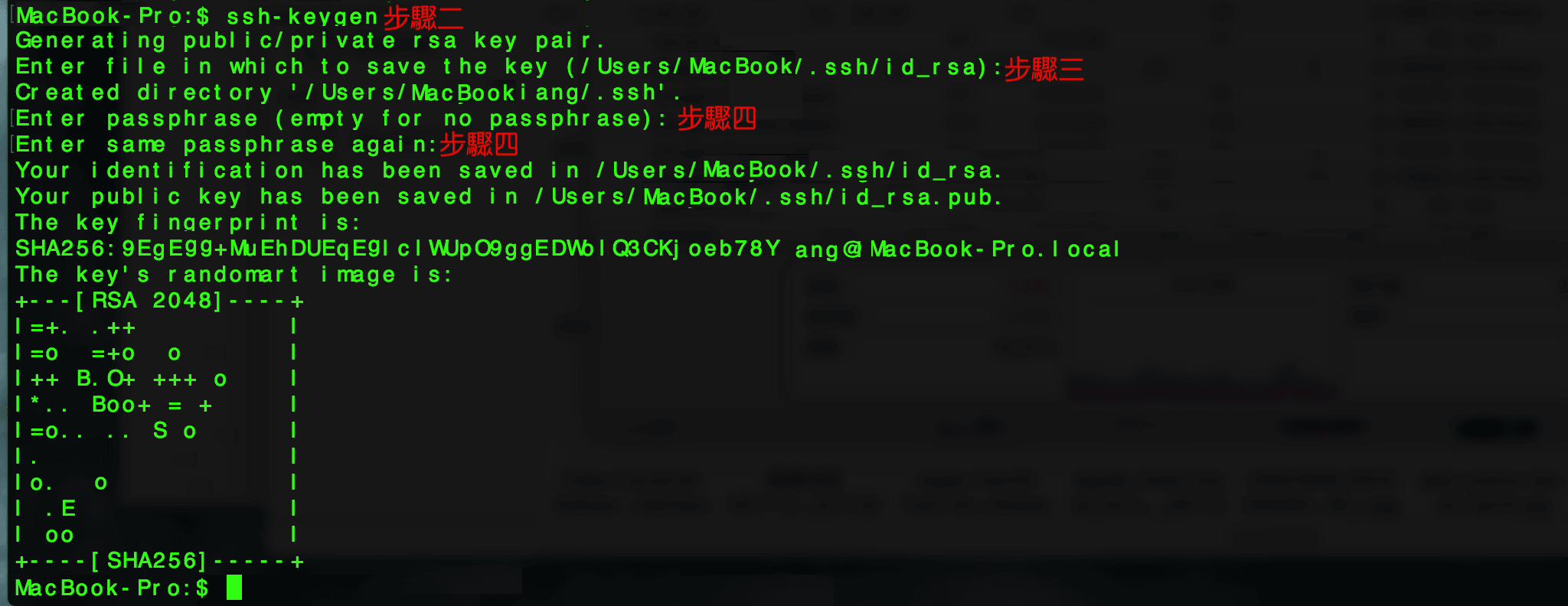
Generate SSH KEY Keygen Apple MacOS
蘋果作業系統終端機(含SSH-KEYGEN操作步驟)

在完成上述步驟後,基本上已經在 Apple MacOS 系統中創建了一組 SSH 密鑰、金鑰(分別為公鑰和私鑰)。

請特別注意,如果你有需要在遠端網站上輸入密鑰(金鑰)用來登入 SSH,請記得你要複製的密鑰是「公鑰」,檔案名稱為「id_rsa.pub」,千萬不要將你的私鑰隨意放在網路上!

以實際行動支持獨立新聞媒體

article information

分享你的想法

訂閱電子報

每週生活旅遊情報與科技資訊電子新知


    留言

    發佈留言

    發佈留言必須填寫的電子郵件地址不會公開。 必填欄位標示為 *

    在〈蘋果 Apple MacOS 終端機手動創建生成 SSH 密鑰〉中有 4 則留言

    1. 「lottery」的個人頭像
      lottery

      感謝分享這篇文章!手動創建SSH密鑰的步驟講解得非常清晰,對我在配置伺服器時幫助很大。期待未來能看到更多關於安全設定的內容!

    2. 「Wealth」的個人頭像
      Wealth

      這篇文章讓我對SSH密鑰的生成有了更清晰的理解,步驟簡單明瞭,非常感謝分享!在實際操作中遇到了一些小問題,還希望能看到一些常見錯誤的解決方案。期待更多這類的內容!

    3. 「Sprunki」的個人頭像
      Sprunki

      感謝分享這篇詳細的指引!手動創建 SSH 密鑰的步驟解釋得清晰明瞭,讓我對這個過程有了更深的了解。會根據你的建議來試一試!

    4. 「Tiranga」的個人頭像
      Tiranga

      這篇文章非常實用!對於想要手動創建SSH密鑰的新手來說,步驟詳細而清晰。我特別喜歡你分享的命令和示範,讓整個過程變得簡單許多。感謝你的指導,期待更多相關的技術文章!

    搜尋更多