
凌晨一点,你正全神贯注修改一段关键代码,终端窗口却突然跳出一行冷冰冰的“Quota Exceeded(额度耗尽)”或 API 端点验证错误。整条开发节奏瞬间卡死。你明明已经付了月费,却只能盯着冷却计时器发呆。
这正是 2026 年 AI 辅助开发者最荒诞的日常:我们花钱订阅了顶尖模型,却被锁死在各家厂商各自为政的 CLI(命令行界面)牢笼里。工具外壳、通信协议、模型选择与计费方式被绑成一套,想换一颗更便宜或更适合当下任务的大脑,往往得在本地架设代理服务器硬转格式。
OpenCode 的崛起,正是对这种“单一厂商绑架”的正面反击。
一、算力自由的本质:把“外壳”与“大脑”彻底解耦
传统商业 AI 编程工具走的多是“软硬整合、封闭生态”路线——工具外壳写死了自家通信协议,模型选择也以自家产品为中心。 想在里面换用别家便宜或响应更快的模型,常见做法是在本地架一层代理,把 A 家的 API 格式硬转成 B 家,既耗内存,也容易在工具调用(Tool Calling)时解析崩溃。
OpenCode 把这套逻辑彻底反转,像一套标准化的工业级机床:外壳只负责读取本机文件、执行 Shell 命令与管理上下文,里面装哪一颗大脑完全由开发者自己决定。无论是追求极致性价比的 DeepSeek V4.1 Flash、重型推理的 DeepSeek-V4-Pro、高智商的 Claude 系列,还是本机通过 Ollama 跑的离线模型,全部通过同一套终端界面(TUI)无缝切换。
更现实的工程优势在于架构本身。OpenCode v2 以原生二进制可执行文件发布,并采用 client-server 架构:TUI 只是前端,后台服务负责会话、权限、工具执行与供应商连接。这意味着启动速度快、内存占用相对低,也不像部分基于 Node.js 的 CLI 工具那样动辄吃掉数百 MB 内存;即便在服役多年的旧款 MacBook Pro 上运行,依然轻快流畅,不会让风扇狂转拖慢系统。同一套后台服务还能同时服务终端、桌面与 Web 客户端,而不是每个窗口各自养一颗肥大的 runtime。
模型目录来自 models.dev,OpenCode 会把可用的供应商与模型整理进 /models 菜单。这不是什么魔法,而是把“连接方式”与“模型能力”拆成两层:只要供应商支持 API,就能被同一套界面调度。对工程师而言,这意味着优化空间回来了——你可以按任务难度、响应速度、上下文长度与钱包深度,动态决定今天用哪一颗大脑。
二、零折腾安装实战:三分钟完成部署与连接
过去许多技术教程习惯让新手从修改环境变量(~/.zshrc)和手写复杂 JSON 配置文件开始,反而容易因为环境变量未加载或格式错字卡关。现在安装并启用 OpenCode,最稳妥的路径是直接走官方安装脚本,搭配交互式认证。
1. 执行官方安装脚本
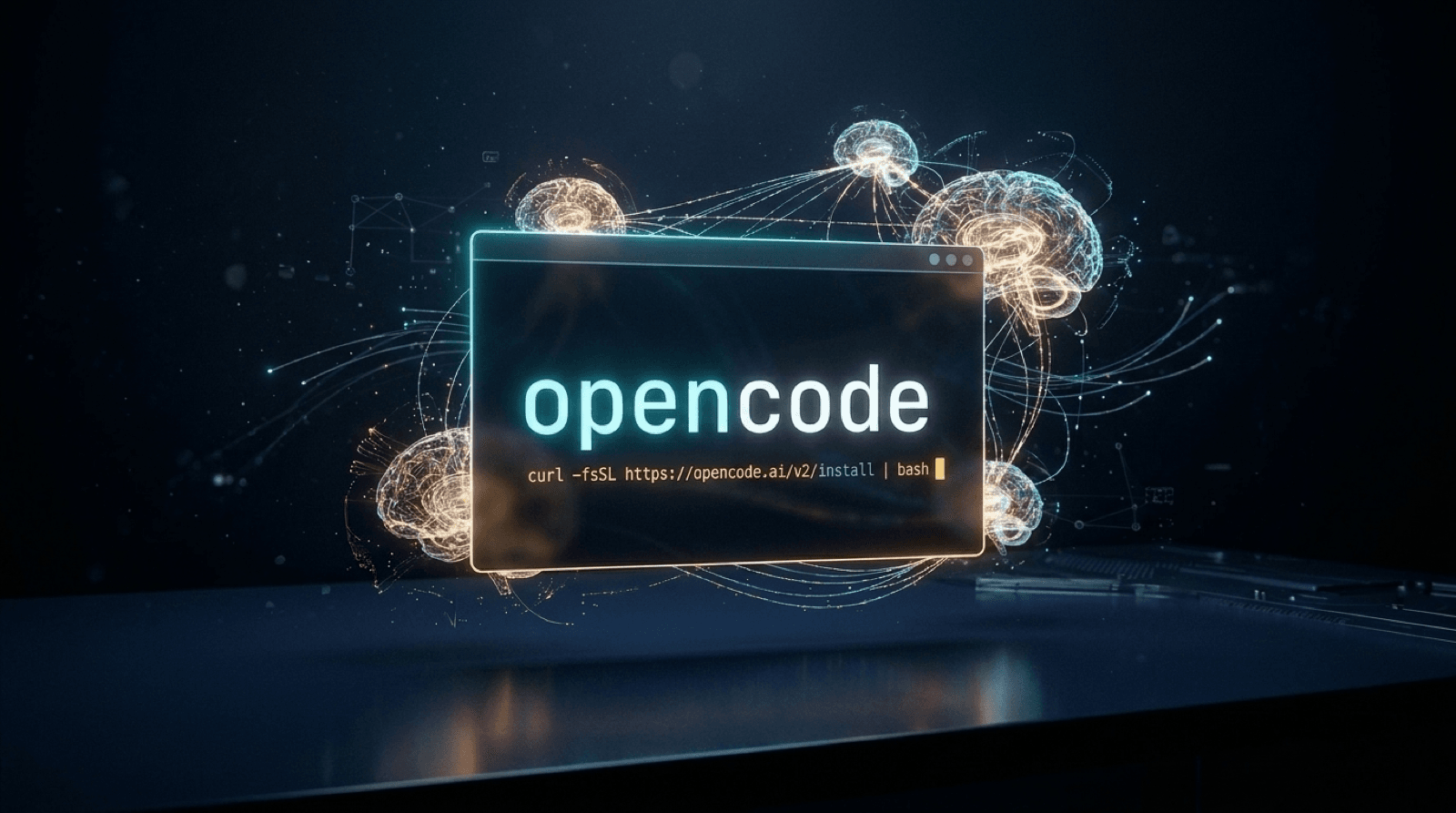
打开 macOS 或 Linux 终端,粘贴官方 v2 安装命令。脚本会自动检测系统架构,下载对应的原生可执行文件:
curl -fsSL https://opencode.ai/v2/install | bash安装完成后重新加载配置或新开终端标签页,输入 opencode --version 确认版本号正常输出。macOS 用户若习惯包管理,也可通过 Homebrew 安装:
brew install anomalyco/tap/opencode-v2若你原本就用 Node 生态管理全局工具,npm 也是可行路线:
npm install -g @opencode/cli三种方式的差异不大,挑一种你平常就会维护的即可:
| 安装方式 | 命令 | 适合场景 |
|---|---|---|
| 官方脚本 | curl -fsSL https://opencode.ai/v2/install | bash | 想最快装好、不依赖其他包管理器 |
| Homebrew | brew install anomalyco/tap/opencode-v2 | macOS 长期使用,习惯 brew upgrade |
| npm | npm install -g @opencode/cli | 已有 Node.js 全局工具链,集中管理 |
后续升级可直接执行 opencode upgrade。若想确认安装了哪些文件,或准备干净移除,先运行 opencode uninstall --dry-run 预览,再决定是否执行 opencode uninstall;它会停止后台服务并移除全局缓存,但不会删除你的会话、配置与状态。Windows 目前不支持包管理器安装,官方另外提供独立可执行文件;本文以 macOS 与 Linux 为主。
2. 进入项目目录并启动界面
切到你的代码项目根目录,直接输入 opencode 启动终端交互界面:
cd ~/code/my-project && opencode也可以把项目路径直接当参数传进去:
opencode ~/code/my-project如果你只是想在脚本或 CI 里取得一次回答,不打算开交互界面,可以用 opencode run:
opencode run "Explain this repository"想要更轻量的交互模式,还有 opencode mini;它保留对话与工具调用,但不像全屏 TUI 那样占满画面,适合在狭窄的终端标签页里工作。
3. 通过 /connect 直接写入凭证(免改环境变量)
进入 OpenCode 界面后,直接在底部对话框输入 /connect 并按下 Enter。从清单中搜索并选择你要连接的供应商(例如 DeepSeek、OpenAI、Google 或 OpenRouter),直接粘贴你的 API Key 送出。若供应商支持 OAuth,界面会给出授权链接或设备码,照着指示完成即可。
OpenCode 会将密钥安全写入本机认证存储区(v2 存在后台服务的 SQLite 数据库),完全不依赖终端环境变量,重开窗口也持续生效。你可以用 opencode auth list 确认目前连接了哪些账号,或用 opencode auth login 在不安装 TUI 的情况下完成同样的认证流程。
这里有一个容易踩的细节:不要把“认证”和“环境变量”混为一谈。 如果你真的想用 ANTHROPIC_API_KEY 这类环境变量,必须把它设在真正执行模型请求的后台服务环境里,而不是只在某个终端标签页里 export。对多数个人开发者来说,/connect 搭配 auth list 已经足够,也比较不容易出现“明明设了却读不到”的鬼故事。
4. 切换模型与沿用既有项目规则
认证完成后,输入 /models 即可即时切换不同价位与能力的模型。你也可以按 Ctrl+X 再按 M 打开模型菜单,或用 F2 在最近用过的模型之间快速循环。日常改代码选用低成本的 Flash 系列,遇到多文件重构再切 Pro 推理模型,是相当实用的成本路由策略。
若想设置项目默认模型,可在项目根目录创建 opencode.jsonc:
{
  "$schema": "https://opencode.ai/config.json",
  "model": "provider/model"
}
把 provider/model 换成 /models 菜单显示的实际 ID 即可。配置文件支持 JSONC,可以写注释与尾随逗号;变更通常会自动重新加载,不需要每次都重启。
如果你原本在其他工具已有写好的项目规范(如 GEMINI.md),最干净的做法是在项目目录创建链接,让 OpenCode 读到同一份规则:
ln -sf GEMINI.md AGENTS.mdOpenCode 会从全局 ~/.config/opencode/AGENTS.md 一路向上读取项目内的 AGENTS.md,并把内容合并成持久指令。若你不想改文件名,也可以在 opencode.jsonc 加入:
{
  "$schema": "https://opencode.ai/config.json",
  "instructions": ["GEMINI.md"]
}
顺带一提,OpenCode 在没有 AGENTS.md 的目录会退回读取 CLAUDE.md,所以从 Claude Code 转过来的人,通常不用重写一份开发纪律。规则写在纯文本文件里,工具才有机会换;规则锁在某一家的配置格式里,你就很难走。
三、第一次下指令:把终端变成可审查的工作台
OpenCode 不是“把 ChatGPT 塞进终端”而已。它真正有价值的地方,是把读文件、搜索、执行命令、修改文件与版本回退串成一条可审查的工作流。第一次使用,建议先从只读规划开始,而不是一开口就让它大改代码。
Plan 与 Build:先想清楚,再动手
OpenCode v2 内置两个主要代理:
- Plan:探索与规划,原则上不编辑一般项目文件,适合先问架构、找风险、拆步骤。
- Build:默认的编码代理,可以读写文件与执行工具,适合在计划确认后动手。
在 TUI 里按 Shift+Tab 可以循环切换代理(旧版可能是 Tab,请以你安装的版本为准)。实际上,最安全的节奏是:Plan 先产出假设与影响范围,Build 只做一小步,然后立刻看 diff、跑测试。 这比一次把整个项目丢给模型“帮我重构”可靠得多。
常用操作速查
| 操作 | 方式 | 说明 |
|---|---|---|
| 附加文件 | @src/auth.ts | 输入 @ 搜索文件,可用 #20-45 指定行号范围 |
| 执行 Shell | !npm test | 在当前工作目录执行,输出留在 session |
| 切换代理 | Shift+Tab | 在 Plan 与 Build 之间循环 |
| 模型菜单 | /models 或 Ctrl+X → M | 切换当前会话的模型 |
| 命令面板 | Ctrl+P | 列出当前界面可用的所有动作 |
| 撤销 | /undo 或 Ctrl+X → U | 回到上一条消息及其造成的文件变更 |
| 重做 | /redo 或 Ctrl+X → R | 取消刚刚的撤销 |
| 新会话 | Ctrl+X → N | 开一个干净的上下文 |
| 会话列表 | Ctrl+X → L | 回到先前的对话 |
| 压缩上下文 | Ctrl+X → C | 长对话接近上下文上限时使用 |
| 查看变更 | /diff | 看这次会话改了哪些文件 |
几个实战提示:
- 用
@精准喂文件,不要用“整个项目”当 prompt。 例如@src/auth.ts#120-180比“帮我看登录”有效得多。 - 用
!把测试结果留在对话里。 模型看得到npm test的失败信息,才能针对真正的原因修,而不是凭空猜测。 - 每次修改后先看
/diff,再决定是否/undo。 OpenCode 的 snapshots 需要 Git 工作区才能还原文件;它是便利的回退机制,不是备份,也不是事务系统。重要进度请照常 commit。 - 长对话要主动按
Ctrl+X再按C压缩。 上下文不是免费的,与其让模型在过期信息里打转,不如压缩后重新聚焦。
一个好的起手式长这样:
请先不要改文件。阅读 @README.md 与 @package.json,说明这个项目的启动流程、测试命令,以及三个最容易出错的模块。最后列出你建议的下一步。确认它理解正确后,再切到 Build:
@src/auth.ts#120-180 这个区块在 token 过期时会发生什么?请先列出三种可能原因,再提出最小修改方案,不要动公开接口。四、四种实战工作流:从改 bug 到跨文件重构
1. 陌生项目导读:先建立地图,不要急着开刀
接手别人的项目时,最贵的成本不是写代码,而是不知道东西在哪。这时留在 Plan 模式,让 OpenCode 读 README、package.json、路由入口与测试文件,请它产出一张“数据流地图”:请求从哪里进来、经过哪些模块、状态存在哪里、测试怎么跑。
这种用法几乎没有副作用,却能帮你省下大量翻文件的时间。等它画出的地图与你的理解一致,再进入 Build 处理真正要改的地方。
2. 精准修 bug:先假设,再验证,最后才改
遇到 bug 时,最怕模型“看起来很懂”却直接改错文件。比较稳的流程是:
- 用
@附上错误文件与相关测试。 - 要求它先列出可能原因,并标注每个假设需要看哪一段代码。
- 用
!执行复现命令或测试,让结果回到对话。 - 确认假设后才切 Build,要求最小修改。
- 修改后再看
/diff与测试结果。
这样做的好处是,模型不必一次猜对;它只要在每一步被约束在可验证的范围内,整体成功率就会高很多。
3. 跨文件重构:把大工程拆成可回退的小步
跨文件重构是 AI 编程工具最容易翻车的场景。上下文一长,模型容易忘记前面的约定;文件一多,它可能改了 A 却漏了 B。建议把重构拆成“计划 → 单文件 → 测试 → 下一文件”的循环:
- 先请 Plan 列出受影响的文件、调用方与风险。
- 一次只让 Build 改一个模块,改完立刻跑测试。
- 用
/diff检查是否动到不该动的公开接口。 - 每个稳定的小步都 commit,让
/undo之外还有真正的安全网。
这种节奏看起来慢,实际上比“一次改二十个文件再来 debug”快得多。
4. 把 OpenCode 放进 CI 与日常自动化
OpenCode 的 run 子命令适合脚本与 CI。它不会开 TUI,而是直接把模型输出打回终端:
opencode run --model anthropic/claude-sonnet-5-5 \
  "Review this repository for correctness and list the riskiest files."
在 CI 里,建议搭配 --standalone,让这次执行使用独立的服务器,并把供应商密钥放在该进程的环境变量中:
- run: npm install --global @opencode/cli
- run: opencode run --standalone --model anthropic/claude-sonnet-5-5 "Review this pull request for regressions."
  env:
ANTHROPIC_API_KEY: ${{ secrets.ANTHROPIC_API_KEY }}若要接进其他工具,--format json 会输出逐行 JSON;--file 可以附加文件,--continue 则能延续上一次会话。把 anthropic/claude-sonnet-5-5 换成你在 /models 看到的模型 ID 即可。
成本路由:让每一种任务用对的大脑
| 任务类型 | 建议模型层级 | 理由 |
|---|---|---|
| 日常小改、补注释、写测试 | 低成本 Flash 类模型 | 响应快、单价低,出错成本也低 |
| 跨文件重构、架构规划 | 高阶推理模型 | 需要较长的上下文与较好的规划能力 |
| 敏感代码、离线环境 | 本机 Ollama | 代码不出机器,代价是速度与能力上限 |
| 大量 CI 检查 | 明确指定模型与预算 | 避免自动化流程默默烧钱 |
想确认钱到底花在哪里,可以运行 opencode stats --days 7 --cost 与 opencode stats --models。成本控制不是把模型换成最便宜的,而是让你看得见每一种任务的实际花费,再决定要不要升级。
五、免费午餐的代价与开源工具的隐形成本
开源与多模型自由并非没有代价,盲目吹捧只会让开发者在实战中踩坑。
数据隐私的边界
OpenCode Console 与部分供应商会提供限时免费模型,让新手零门槛试用。但“免费”通常代表不同的数据使用条款:供应商可能保留对话、用于改善服务,或依其政策处理代码片段。涉及商业机密、私有核心算法或个人信息的项目,务必先读清楚条款,改用自己申请的付费 API Key(若供应商提供零数据留存政策),或直接连接本机 Ollama 离线运行。
另外要分清楚:密钥存在本机,不代表代码不会离开本机。 只要你选的是云端模型,被附加的文件内容就会送到该供应商。真正的离线保障,只有本机模型加上可控的工具权限。
复杂 Agent 调校的门槛
商业闭源工具(如 Claude Code)在官方自研模型上做了很深度的提示词与工具调用微调,开箱即用的“一次做对率”依然略胜一筹。OpenCode 则把调整自由度交还给用户:当你混搭不同厂牌的开源模型时,遇到超长上下文或复杂跨文件编辑,需要更仰赖自己用 Plan/Build 切换、权限规则与测试来管控风险。
这不是缺点,而是把责任重新分配。你换到了自由,也换到了调校的工作。对愿意理解工具的人来说,这笔交易很划算;对只想“按一个按钮全部搞定”的人来说,反而可能觉得麻烦。
运营、安全与版本管理
OpenCode 是持续演进的开源项目,v2 与旧版在快捷键、安装方式与配置格式上都可能不同。遇到问题时,先运行 opencode service status 确认后台服务,再看 ~/.local/share/opencode/log/opencode.log 的错误信息,通常比盲目重装有效。版本升级用 opencode upgrade,重大升级前先看 release notes,避免自定义配置或代理行为突然改变。
安全上还有几个硬规则:
- 不要把 API Key 写进项目文件或 commit 进 Git。
opencode auth export导出的文件包含明文凭证,传输与保存都要当机密处理。- 用权限规则限制高风险命令。例如在
opencode.jsonc中把git push设为需人工确认:
{
  "$schema": "https://opencode.ai/config.json",
  "permissions": [
    { "action": "shell", "resource": "git push *", "effect": "ask" }
  ]
}- 对
.env、密钥文件与生产环境配置保持警觉。OpenCode 默认会对敏感环境文件的读取要求确认,但真正的最后一道防线,仍然是你自己的权限设计与 code review。
六、认知坐标:什么时候该选 OpenCode?
工具没有绝对优劣,只有场景适配。
| 场景 | 适合度 | 说明 |
|---|---|---|
| 每天高强度写代码,受够单一订阅的冷却限制 | 高 | 多供应商切换是核心价值 |
| 想用低价主力+高阶备援控制成本 | 高 | /models 与 stats --cost 让成本可视化 |
| 主力开发机配置较旧 | 高 | 原生可执行文件与后台服务架构相对轻量 |
| 需要离线或高隐私 | 高(搭配 Ollama) | 代价是模型能力与速度 |
| 公司已全额买单顶配商业订阅 | 低至中 | 若完全不想管 API 与模型切换,封闭工具更省事 |
| 要求单一厂商深度调校的“一次做对率” | 中 | 需要自己补提示词、权限与测试流程 |
| 高度合规、必须集中管理策略 | 需评估 | 可用 Console 策略与托管配置,但要先确认条款与部署方式 |
这是刚需解药: 你每天高强度写代码、受够单一订阅制的冷却时间限制;你希望用“主力低价 API(如 DeepSeek)+ 备援高阶模型”动态控制开发成本;或者你的主力开发机硬件配置较旧,无法承受肥大的 Electron 或 Node.js 工具常驻。
这非最佳选择: 公司已全额买单顶配商业订阅、你完全不想管任何 API 计费与模型切换细节,只求单一厂商提供最无脑的一条龙体验。若你只是偶尔写几行代码,临时打开网页版聊天机器人可能更快,也不必为了“开源”而开源。
鹰眼总结
真正成熟的工程工作流,永远不会把生产力押注在单一供应商的施舍上。
OpenCode 的价值不在于它“比较便宜”或“比较聪明”,而在于它把选择权重新交回工程师手上:模型可以换、供应商可以换、成本可以算、规则可以带着走。当某一家 API 涨价、降速或改变政策时,你不需要连工作流一起打掉重练。
把规则写进纯文本的 AGENTS.md,把执行交给开源中立的 OpenCode,把测试与 diff 当成最后的裁判。当你的工具外壳不再被任何一家 AI 巨头绑死,你才算真正掌握了这场算力革命的主导权。
官方资源: OpenCode 文档|安装与 CLI|供应商设置|代理与权限|疑难排解
以实际行动支持独立观点,与我们一同走得更远
每一篇条理清晰的分析、每一次不随波逐流的观察,背后都是对真实与品质的坚持。我们拒绝内容农场与算法流量绑架,坚持自由独立的客观发声。
维持高品质的原创写作与独立运营,需要持续的实质力量。您可以选择一次性赞助或每月定期支持,通过 Google 安全结账,与我们一同守护这份深刻与清醒。
由 Google 安全处理付款 · 可随时在 Google 账户管理或取消



留言板