
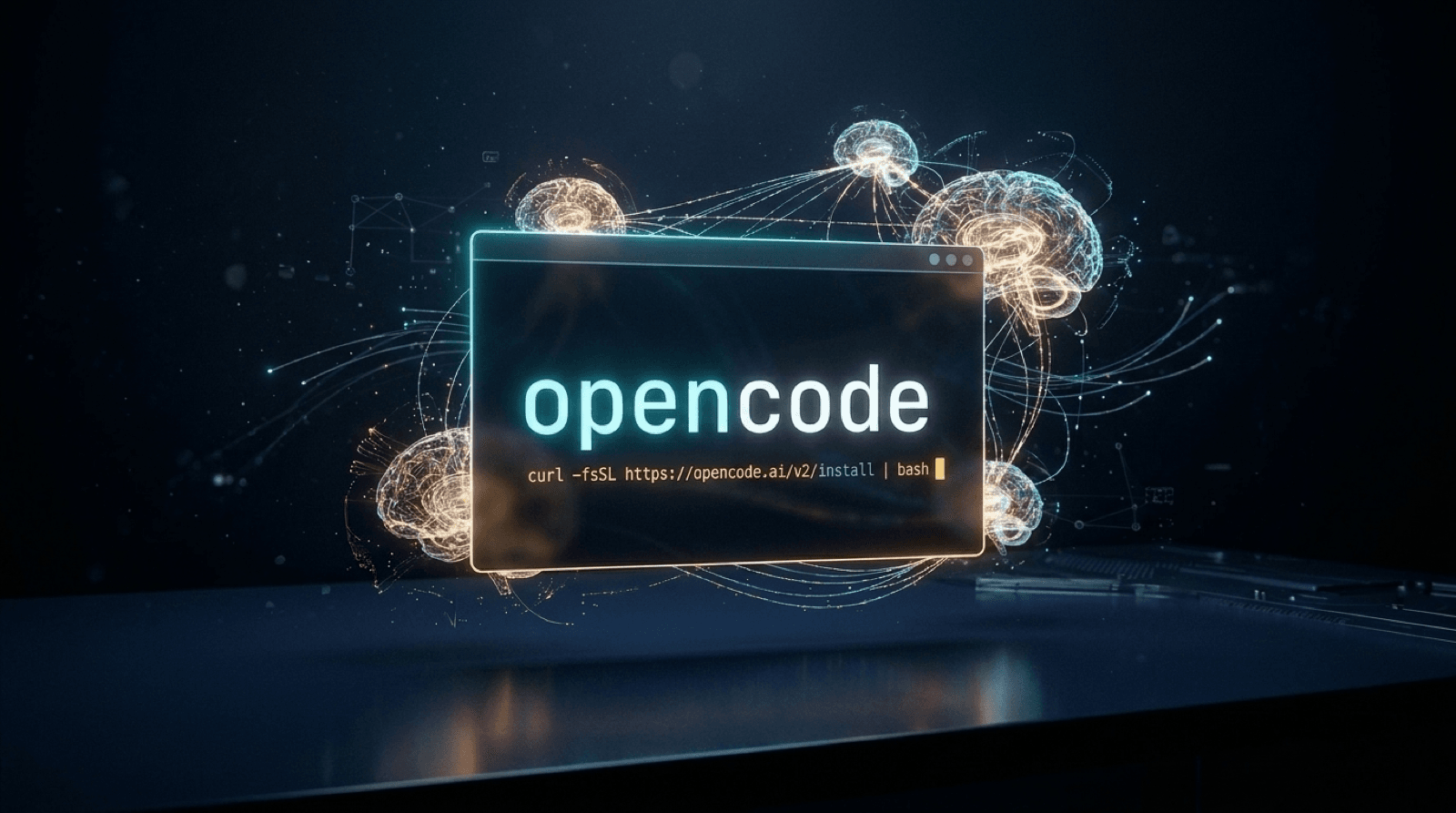
午前1時。あなたは重要なコードの修正に集中している。その瞬間、ターミナルに「Quota Exceeded(利用枠を使い切りました)」という冷たい一行、あるいは API エンドポイントの認証エラーが表示され、開発のリズムが完全に止まる。すでに月額料金を払っているのに、できるのはクールダウンのタイマーを眺めることだけだ。
これが2026年の AI 支援開発者にとって、最も理不尽な日常である。私たちは最先端のモデルに料金を払いながら、各社が独自に設計した CLI(コマンドラインインターフェース)の檻に閉じ込められている。シェル、通信プロトコル、モデル選択、課金方式が一体になっており、その場の作業にもっと安いモデルや速いモデルを使いたいと思っても、API 形式を変換するプロキシをローカルに立てる必要がある。
OpenCode の台頭は、こうした「単一ベンダーによる囲い込み」への正面からの反撃だ。
1. 算力の自由の本質:シェルと「脳」を完全に分離する
商用の AI コーディングツールの多くは、密結合された閉鎖的なエコシステム路線を取っている。シェルには自社プロトコルが固定され、モデルの選択肢も自社製品が中心だ。 他社の安価なモデルや応答の速いモデルに差し替えるには、ローカルにプロキシを立てて A 社の API 形式を B 社の形式へ変換するのが定番だが、メモリを消費するうえ、ツール呼び出し(Tool Calling)の解析で崩れやすい。
OpenCode はこの前提を根本から覆す。産業用工作機械のように、外側のシェルはローカルファイルの読み取り、シェルコマンドの実行、コンテキスト管理だけを担当し、中にどの「脳」を載せるかは開発者が自由に決められる。コストパフォーマンス重視の DeepSeek V4.1 Flash、重い推論向けの DeepSeek-V4-Pro、高い知能を持つ Claude 系、さらには Ollama でローカル実行するオフラインモデルまで、同じターミナルインターフェース(TUI)からシームレスに切り替えられる。
アーキテクチャ上の利点も現実的だ。OpenCode v2 はネイティブバイナリとして配布され、クライアント・サーバー構成を採用している。TUI はフロントエンドにすぎず、バックグラウンドサービスがセッション、権限、ツール実行、プロバイダー接続を担当する。起動は速く、メモリ使用量も比較的少なく、一部の Node.js ベース CLI のようにプロンプトを一行打つ前に数百 MB を消費することもない。長年使ってきた MacBook Pro でも軽快に動き、ファンが回り続けてシステム全体を重くすることもない。同じバックグラウンドサービスがターミナル、デスクトップ、Web クライアントを同時に支えられるため、ウィンドウごとに重いランタイムを抱える必要もない。
モデルカタログは models.dev から取得され、OpenCode は利用可能なプロバイダーとモデルを /models の選択肢にまとめる。魔法ではなく、「接続レイヤー」と「モデル能力レイヤー」を分離しているだけだ。プロバイダーが API を公開していれば、同じインターフェースで扱える。エンジニアにとってこれは、最適化の余地が戻ってきたということでもある。タスクの難易度、応答速度、コンテキスト長、財布の余裕に応じて、今日使う「脳」を動的に選べるのだ。
2. 面倒のないインストール:3分で導入と接続を完了する
多くの古いチュートリアルは、初心者に ~/.zshrc の環境変数編集や複雑な JSON 設定の手書きから始めさせる。しかし環境変数が読み込まれていなかったり、カンマを打ち間違えたりして詰まるのが関の山だ。現在もっとも確実なのは、公式インストールスクリプトと対話式認証を使うルートである。
1. 公式インストーラーを実行する
macOS または Linux のターミナルを開き、公式 v2 インストールコマンドを貼り付ける。スクリプトがシステムアーキテクチャを検出し、対応するネイティブバイナリをダウンロードする。
curl -fsSL https://opencode.ai/v2/install | bashインストール後、シェルを再読み込みするか新しいターミナルタブを開き、opencode --version でバージョンが正しく表示されることを確認する。macOS でパッケージ管理を好むなら Homebrew も使える。
brew install anomalyco/tap/opencode-v2すでに Node エコシステムでグローバルツールを管理しているなら、npm も選択肢だ。
npm install -g @opencode/cli違いは大きくない。普段から自分でメンテナンスしているチャネルを選べばよい。
| インストール方法 | コマンド | 向いている状況 |
|---|---|---|
| 公式スクリプト | curl -fsSL https://opencode.ai/v2/install | bash | 最短で導入したい、他のパッケージマネージャーに依存したくない |
| Homebrew | brew install anomalyco/tap/opencode-v2 | macOS で長く使い、brew upgrade に慣れている |
| npm | npm install -g @opencode/cli | Node.js のグローバルツールチェーンをすでに使っている |
アップグレードは opencode upgrade で行える。削除前に何が消えるか確認したい場合は opencode uninstall --dry-run を実行し、納得してから opencode uninstall を実行する。バックグラウンドサービスを停止し、グローバルキャッシュを削除するが、セッションデータ、設定、状態は残る。Windows は現時点でパッケージマネージャー経由のインストールに対応しておらず、単体バイナリが別途提供されている。本記事は macOS と Linux を中心に扱う。
2. プロジェクトディレクトリに入り、インターフェースを起動する
コードプロジェクトのルートに移動し、opencode を実行してターミナルインターフェースを開く。
cd ~/code/my-project && opencodeプロジェクトパスを直接引数として渡すこともできる。
opencode ~/code/my-projectスクリプトや CI で一度だけ回答を得たい、対話 UI を開きたくない場合は opencode run を使う。
opencode run "Explain this repository"より軽量な対話モードとして opencode mini もある。会話とツール呼び出しは維持しつつ、全画面 TUI のように画面を占有しないため、細いターミナルペインでの作業に向いている。
3. /connect で認証情報を直接保存する(環境変数の編集は不要)
インターフェースが開いたら、下部のプロンプトに /connect と入力して Enter を押す。一覧から DeepSeek、OpenAI、Google、OpenRouter などのプロバイダーを検索して選び、API キーを貼り付ける。プロバイダーが OAuth に対応していれば、認証リンクやデバイスコードが表示されるので、指示に従えばよい。
OpenCode はキーをローカルの認証ストアに安全に保存する。v2 ではバックグラウンドサービスの SQLite データベースに保存され、ターミナルの環境変数には依存しない。ウィンドウを開き直しても有効だ。opencode auth list で接続中のアカウントを確認でき、opencode auth login を使えば TUI を開かずに同じ認証フローを完了できる。
ここでつまずきやすい点がある。認証と環境変数は別物だ。 ANTHROPIC_API_KEY のような環境変数を本当に使いたいなら、実際にモデルリクエストを送るバックグラウンドサービスの環境に設定する必要がある。とあるターミナルタブで export しただけでは足りない。個人開発者の多くは /connect と auth list で十分であり、「設定したのに読まれない」という怪談に悩まされずに済む。
4. モデルを切り替え、既存のプロジェクトルールを再利用する
認証が完了したら、/models と入力して価格や能力の異なるモデルを即座に切り替えられる。Ctrl+X の後に M を押してモデル選択を開くこともでき、F2 で最近使ったモデルを循環できる。日常的な修正には低コストの Flash 系、複数ファイルのリファクタリングには Pro の推論モデル、というコストルーティングが実用的だ。
プロジェクトのデフォルトモデルを設定したい場合は、プロジェクトルートに opencode.jsonc を作成する。
{
  "$schema": "https://opencode.ai/config.json",
  "model": "provider/model"
}
provider/model は /models に表示される実際の ID に置き換える。設定は JSONC に対応し、コメントや末尾カンマも書ける。変更は通常自動で再読み込みされるため、編集のたびに再起動する必要はない。
別のツールですでにプロジェクトルール(GEMINI.md など)を書いているなら、最もきれいな方法はリンクを作成し、OpenCode に同じファイルを読ませることだ。
ln -sf GEMINI.md AGENTS.mdOpenCode はグローバルの ~/.config/opencode/AGENTS.md から始まり、ディレクトリ階層をさかのぼってプロジェクト内の AGENTS.md を読み込み、永続的な指示として統合する。ファイル名を変えたくない場合は、opencode.jsonc に次を追加する。
{
  "$schema": "https://opencode.ai/config.json",
  "instructions": ["GEMINI.md"]
}ちなみに、AGENTS.md がないディレクトリでは CLAUDE.md がフォールバックとして読まれる。Claude Code から移行した開発者は、開発規律を一から書き直す必要がないことが多い。ルールをプレーンテキストで持てばツールは交換できる。ルールを特定ベンダーの形式に閉じ込めれば、閉じ込められるのは自分自身だ。
3. 最初のプロンプト:ターミナルを検証可能な作業台に変える
OpenCode は「ChatGPT をターミナルに入れた」だけの道具ではない。ファイル読み取り、検索、コマンド実行、編集、巻き戻しを、検証可能なワークフローとしてつなぐことに価値がある。最初のセッションでは、いきなり大規模な書き換えを頼むのではなく、読み取り専用の計画から始めよう。
Plan と Build:まず考え、次に動く
OpenCode v2 には主要なエージェントが2つある。
- Plan:調査と計画を担当し、通常のプロジェクトファイルは編集しない。アーキテクチャの把握、リスクの洗い出し、作業の分割に向く。
- Build:デフォルトのコーディングエージェント。ファイルの読み書きとツール実行ができ、計画が固まった後に使う。
TUI で Shift+Tab を押すとエージェントを循環できる(古いバージョンでは Tab の場合がある。インストールしたバージョンに合わせてほしい)。最も安全なリズムは、Plan が仮説と影響範囲を出し、Build が小さく1ステップだけ変更し、すぐに差分を見てテストを走らせることだ。リポジトリ全体をモデルに投げて「全部リファクタリングして」と頼むより、はるかに信頼できる。
よく使う操作
| 操作 | 方法 | 説明 |
|---|---|---|
| ファイルを添付 | @src/auth.ts | @ で検索し、#20-45 で行範囲を指定できる |
| シェル実行 | !npm test | 現在の作業ディレクトリで実行し、出力はセッションに残る |
| エージェント切り替え | Shift+Tab | Plan と Build を循環する |
| モデル選択 | /models または Ctrl+X → M | 現在のセッションのモデルを変更する |
| コマンドパレット | Ctrl+P | 現在の画面で使えるすべての操作を表示する |
| 元に戻す | /undo または Ctrl+X → U | 直前のメッセージとファイル変更を取り消す |
| やり直す | /redo または Ctrl+X → R | ステージされた巻き戻しをキャンセルする |
| 新規セッション | Ctrl+X → N | きれいなコンテキストで始める |
| セッション一覧 | Ctrl+X → L | 以前の会話に戻る |
| コンテキスト圧縮 | Ctrl+X → C | 長い会話が上限に近づいたときに使う |
| 変更確認 | /diff | このセッションで変更されたファイルを見る |
実践のヒント:
@でファイルを正確に添付し、「プロジェクト全体」をプロンプトにしない。@src/auth.ts#120-180は「ログインを見て」よりはるかに効果的だ。!でテスト出力を会話に戻す。 モデルはnpm testの実際の失敗を見て、推測ではなく原因を修正できる。- 変更のたびに
/diffを見てから/undoを判断する。 OpenCode のスナップショットは Git ワークツリーがないとファイルを復元できない。便利な巻き戻し機能であり、バックアップでもトランザクションでもない。重要な進捗は普段どおりコミットしよう。 - 長い会話は
Ctrl+Xの後にCで積極的に圧縮する。 コンテキストは無料ではない。古い情報のなかでモデルをさまよわせるより、圧縮して焦点を戻すほうがよい。
良い最初のプロンプトは次のようなものだ。
まだファイルを編集しないでください。@README.md と @package.json を読み、このプロジェクトの起動フロー、テストコマンド、最も壊れやすい3つのモジュールを説明してください。最後に推奨する次の一手を挙げてください。正しく理解していることを確認してから Build に切り替える。
@src/auth.ts#120-180 このブロックでトークンが期限切れになったとき何が起きますか?まず原因の候補を3つ挙げ、そのうえで公開インターフェースを変えない最小の修正案を出してください。4. 4つの実践ワークフロー:バグ修正から複数ファイルのリファクタリングまで
1. 未知のプロジェクトを読む:まず地図を作り、すぐに切らない
他人のプロジェクトを引き継ぐとき、最も高いコストはコードを書くことではなく、どこに何があるか分からないことだ。Plan モードのまま、OpenCode に README、package.json、ルーティングの入口、テストを読ませ、「データフローの地図」を作らせる。リクエストがどこから入り、どのモジュールを通り、状態がどこにあり、テストをどう走らせるのか。
この使い方にはほとんど副作用がなく、ファイルを延々と眺める時間を大幅に節約できる。地図が自分の理解と一致したら、Build に切り替えて本当に変更すべき箇所を触る。
2. バグを正確に直す:仮説、検証、そして修正
バグ修正で最も怖いのは、自信ありげに見えて間違ったファイルを編集するモデルだ。安全な流れはこうだ。
@で失敗しているファイルと関連テストを添付する。- 原因候補を列挙させ、各仮説がどのコードを見る必要があるか示させる。
!で再現コマンドやテストを実行し、結果を会話に戻す。- 仮説を確認してから Build に切り替え、最小の修正を求める。
- 修正後に
/diffとテスト結果をもう一度確認する。
モデルは一発で正解する必要がない。各ステップを検証可能な範囲に留めれば、全体の成功率は大きく上がる。
3. 複数ファイルのリファクタリング:大きな作業を戻せる小さなステップに分ける
複数ファイルのリファクタリングは、AI コーディングツールが最も失敗しやすい場面だ。コンテキストが長くなればモデルは以前の制約を忘れ、ファイルが増えれば A を直しても B を漏らす。作業を「計画 → 1ファイル → テスト → 次のファイル」のループに分けよう。
- Plan に影響ファイル、呼び出し元、リスクを列挙させる。
- Build には一度に1モジュールだけ変更させ、終わるたびにテストを走らせる。
/diffで触れてはいけない公開インターフェースを変更していないか確認する。- 安定した各ステップをコミットし、
/undo以外の本当の安全網を用意する。
遅く見えるが、20ファイルを一度に変更してからデバッグするより、実際にはずっと速い。
4. OpenCode を CI と日常の自動化に組み込む
run サブコマンドはスクリプトや CI 向けだ。TUI を開かず、モデルの出力をそのままターミナルに返す。
opencode run --model anthropic/claude-sonnet-5-5 \
  "Review this repository for correctness and list the riskiest files."
CI では --standalone を組み合わせ、その実行専用のサーバーを使い、プロバイダーのキーをそのプロセスの環境変数に置く。
- run: npm install --global @opencode/cli
- run: opencode run --standalone --model anthropic/claude-sonnet-5-5 "Review this pull request for regressions."
  env:
ANTHROPIC_API_KEY: ${{ secrets.ANTHROPIC_API_KEY }}他のツールと連携する場合、--format json は改行区切りの JSON を出力し、--file はファイルを添付し、--continue は前回のセッションを継続する。anthropic/claude-sonnet-5-5 は /models に表示されるモデル ID に置き換えればよい。
コストルーティング:タスクごとに適切な脳を選ぶ
| タスクの種類 | 推奨モデル層 | 理由 |
|---|---|---|
| 日常的な修正、コメント、テスト | 低コストの Flash 系 | 速く、安く、失敗コストも低い |
| 複数ファイルのリファクタリング、設計 | 高性能推論モデル | 長いコンテキストと高い計画能力が必要 |
| 機密コード、オフライン作業 | ローカル Ollama | コードがマシン外に出ない。代償は速度と能力の上限 |
| 大量の CI チェック | モデルと予算を明示 | 自動化が知らぬ間に費用を燃やすのを防ぐ |
実際にお金がどこへ流れているか確認するには、opencode stats --days 7 --cost と opencode stats --models を実行する。コスト管理とは常に最安モデルを選ぶことではなく、各タスクの実コストを見える化し、アップグレードする価値があるか判断することだ。
5. 無料の昼食の代償とオープンソースの隠れたコスト
オープンソースとマルチモデルの自由にはトレードオフがある。無批判に持ち上げるだけでは、実戦で足をすくわれる。
データプライバシーの境界
OpenCode Console や一部のプロバイダーは、初心者が気軽に試せる期間限定の無料モデルを提供している。しかし「無料」は通常、異なるデータ利用条件を伴う。プロバイダーが会話を保持し、サービス改善に利用したり、独自のポリシーでコード断片を処理したりする可能性がある。営業秘密、独自アルゴリズム、個人情報を含むプロジェクトでは、まず条件を読み、自分で取得した有料 API キー(プロバイダーがゼロ保持ポリシーを提供している場合)に切り替えるか、ローカル Ollama に接続してオフラインで動かすべきだ。
もう一点、明確にしておきたい。キーがローカルにあっても、コードがローカルに留まるとは限らない。 クラウドモデルを選ぶ限り、添付ファイルの内容はそのプロバイダーに送られる。真のオフライン保護は、ローカルモデルと制御されたツール権限の組み合わせでしか実現できない。
複雑なエージェント調整の壁
Claude Code のような商用クローズドソースツールは、自社モデルに対してプロンプトとツール呼び出しを深く調整している。箱を開けてすぐの「一発で正解する率」は依然として一枚上手だ。OpenCode は調整の自由をユーザーに返す。異なるベンダーのオープンモデルを混ぜる場合、超長いコンテキストや複雑な複数ファイル編集では、Plan/Build の切り替え、権限ルール、テストによってリスクを管理する必要がある。
これは欠点ではなく、責任の再分配だ。自由を得る代わりに、調整する仕事も引き受ける。道具を理解したい人には割のよい取引だが、ボタン一つで全部終わらせたい人には面倒に感じるかもしれない。
運用、セキュリティ、バージョン管理
OpenCode は活発に進化するオープンソースプロジェクトであり、v2 と旧バージョンではショートカット、インストール方法、設定形式が異なる場合がある。問題が起きたら、まず opencode service status でバックグラウンドサービスを確認し、~/.local/share/opencode/log/opencode.log のエラーを読む。闇雲に再インストールするより効果的だ。アップグレードは opencode upgrade で行い、 メジャーアップデートの前にはリリースノートを確認して、カスタム設定やエージェントの挙動が急に変わらないようにする。
セキュリティ上の鉄則もいくつかある。
- API キーをプロジェクトファイルに書いたり、Git にコミットしたりしない。
opencode auth exportが出力するファイルには平文の認証情報が含まれる。転送時も保存時も機密として扱う。- 権限ルールで高リスクなコマンドを制限する。たとえば
opencode.jsoncでgit pushに確認を要求する。
{
  "$schema": "https://opencode.ai/config.json",
  "permissions": [
    { "action": "shell", "resource": "git push *", "effect": "ask" }
  ]
}.env、キーファイル、本番環境の設定には警戒を怠らない。OpenCode は機密性の高い環境ファイルの読み取り時にデフォルトで確認を求めるが、最後の防衛線は自分の権限設計とコードレビューだ。
6. 判断の座標:いつ OpenCode を選ぶべきか
道具に絶対的な優劣はなく、場面への適合があるだけだ。
| 状況 | 適合度 | 説明 |
|---|---|---|
| 毎日ハードにコードを書き、単一サブスクリプションのクールダウンに疲れた | 高 | マルチプロバイダー切り替えが核心価値 |
| 安価な主力+高性能なバックアップでコストを制御したい | 高 | /models と stats --cost でコストが見える |
| 主力開発マシンのスペックが古い | 高 | ネイティブバイナリとバックグラウンドサービス構成は比較的軽量 |
| オフラインや高いプライバシーが必要 | 高(Ollama 併用) | 代償はモデル能力と速度 |
| 会社がすでに最高級の商用サブスクリプションを全額負担している | 低〜中 | API やモデル切り替えを一切管理したくないなら、閉鎖ツールのほうが簡単 |
| 単一ベンダーの深い調整による「一発正解率」を求める | 中 | プロンプト、権限、テストの規律を自分で補う必要がある |
| 高度なコンプライアンスと集中ポリシー管理が必要 | 要評価 | Console ポリシーと管理設定は使えるが、条件と配備方式の確認が先 |
選ぶべき人: 毎日ハードにコードを書き、単一サブスクリプションのクールダウンに疲れた人。安価な主力 API(DeepSeek など)と高性能なバックアップモデルで開発コストを動的に制御したい人。主力マシンのスペックが古く、肥大化した Electron や Node.js ツールを常駐させられない人。
選ばなくてよい人: 会社が最高級の商用サブスクリプションを全額負担し、API の課金やモデル切り替えの詳細を一切管理したくない人。単一ベンダーの最も手間のかからないターンキー体験だけを求める人。たまに数行のコードを書くだけなら、Web のチャット画面のほうが速いこともある。「オープンソース」というラベルのためだけに選ぶ必要はない。
鷹眼まとめ
成熟したエンジニアリングワークフローは、生産性を単一ベンダーの施しに賭けたりしない。
OpenCode の価値は「安い」ことでも「賢い」ことでもない。選択権をエンジニアの手に戻すことにある。モデルは変えられ、プロバイダーは変えられ、コストは測れ、ルールは持ち運べる。どこかの API が値上げし、速度を落とし、ポリシーを変えても、ワークフローごと作り直す必要はない。
ルールをプレーンテキストの AGENTS.md に書き、実行をオープンで中立な OpenCode に任せ、テストと差分を最終的な審判にする。ツールのシェルが AI 大手に人質に取られなくなったとき、あなたはようやくこの算力革命の主導権を握ったことになる。
公式リソース: OpenCode ドキュメント|インストールと CLI|プロバイダー設定|エージェントと権限|トラブルシューティング
独自の視点と客観的な報道を、あなたの温かい支援で
表面的なトレンドやアルゴリズムに流されず、事実と深い洞察に基づいた独立した記事をお届けし続けるために。
質の高いオリジナル記事と独立した運営を続けるため、1回のみ、または毎月のご支援をGoogleの安全な決済でお願いいたします。
お支払いはGoogleにより安全に処理されます · いつでも管理・解約できます



コメント